
Collegare i campi del database corrispondenti con il file di importazione
Quando importi un file CSV, Flexmail deve sapere quale colonna del file corrisponde a quale campo dell'account. Questo passaggio di mappatura assicura che i dati finiscano nella posizione corretta. Farlo bene al primo tentativo evita molti interventi di pulizia in un secondo momento.
Prima di iniziare
- Assicurati che il file CSV abbia una riga di intestazione con nomi di colonna chiari e riconoscibili.
- Crea tutti i campi personalizzati necessari prima di avviare l'importazione, in modo che siano disponibili per il collegamento.
- Controlla che i nomi degli interessi nel file corrispondano esattamente a quelli presenti nell'account Flexmail, incluse le lettere maiuscole.
- Verifica che i valori della lingua utilizzino i codici ISO corretti, come nl, fr, en, de.
Come funziona la mappatura
Dopo aver caricato il file, Flexmail lo analizza e mostra una schermata di mappatura. A sinistra compare ogni intestazione di colonna del file. A destra selezioni il campo di Flexmail corrispondente.
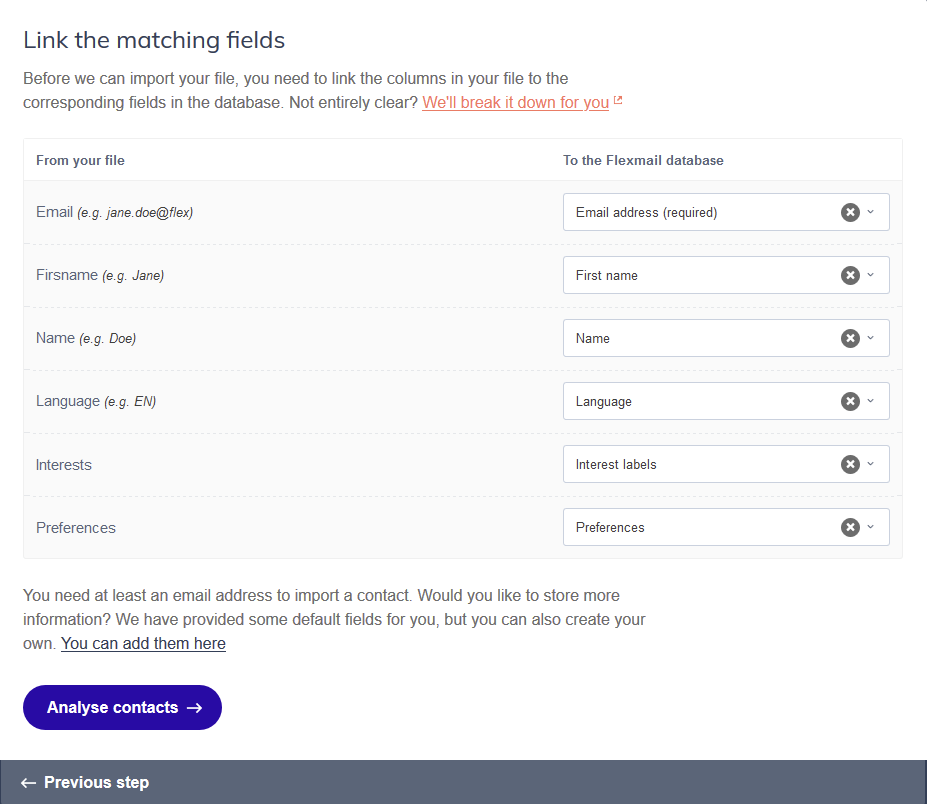
Flexmail prova a mappare le colonne in automatico in base ai nomi che riconosce. Controlla ogni suggerimento prima di proseguire. Una mappatura automatica non è sempre corretta.
Mappatura obbligatoria
La colonna con l'indirizzo email deve essere sempre mappata. Questo è l'unico campo obbligatorio per importare un contatto con successo.
Campi che puoi mappare
- Campi predefiniti: indirizzo email, nome, cognome, lingua, fonte.
- Campi personalizzati: qualsiasi campo creato nell'account.
- Interessi: mappa una colonna con i nomi degli interessi per assegnarli in blocco.
- Consenso al tracciamento delle aperture: indica se hai l'autorizzazione per rilevare le singole aperture di un contatto.
Importare una colonna con il consenso al tracciamento delle aperture
Flexmail riconosce una colonna con il consenso al tracciamento delle aperture come qualsiasi altro campo. I valori sono "Yes", "No" o "Not set".
Se la colonna è mappata, ogni riga determina il valore per quel contatto:
- Una cella vuota non costituisce una dichiarazione: un nuovo contatto rimane impostato su "Non impostato" e un contatto esistente mantiene il proprio valore.
- Una riga con un valore differente genera un errore. Il resto del file viene comunque importato.
- Un "Sì" per un contatto che ha già un esplicito "No" viene rifiutato.
- Un "No" ha effetto immediato, anche se la policy non è attiva, purché il tracciamento delle aperture sia abilitato.
Se la colonna contiene valori "No" per contatti che non li avevano ancora, Flexmail cancella in modo permanente i singoli eventi di apertura di quei contatti. La fase di riepilogo lo segnala in anticipo: "A X contatti verranno rimossi definitivamente i dati storici di apertura."
Mappare gli interessi
Per assegnare interessi tramite l'importazione, il file deve contenere una colonna in cui ogni cella presenta uno o più nomi di interessi. Separa i diversi interessi con una virgola. Mappa quella colonna al campo Interessi in Flexmail. I nomi degli interessi devono corrispondere esattamente a quelli creati nell'account, incluse le lettere maiuscole.
Support tip Se desideri assegnare lo stesso interesse a tutti i contatti dell'importazione, non serve una colonna dedicata nel file. Flexmail ti permette di assegnare interessi all'intero gruppo di importazione nell'ultimo passaggio della procedura.
Mappare le lingue
Se il file contiene una colonna per la lingua, mappala al campo Lingua e assicurati che i valori utilizzino i codici ISO corretti. I contatti senza un valore valido per la lingua riceveranno la lingua predefinita selezionata più avanti durante l'importazione.
Colonne che non desideri importare
Se il file include colonne che non vuoi importare, come codici interni, note non destinate a Flexmail o dati senza un campo corrispondente, lasciale non mappate. Le colonne non mappate vengono ignorate.
Dopo la mappatura
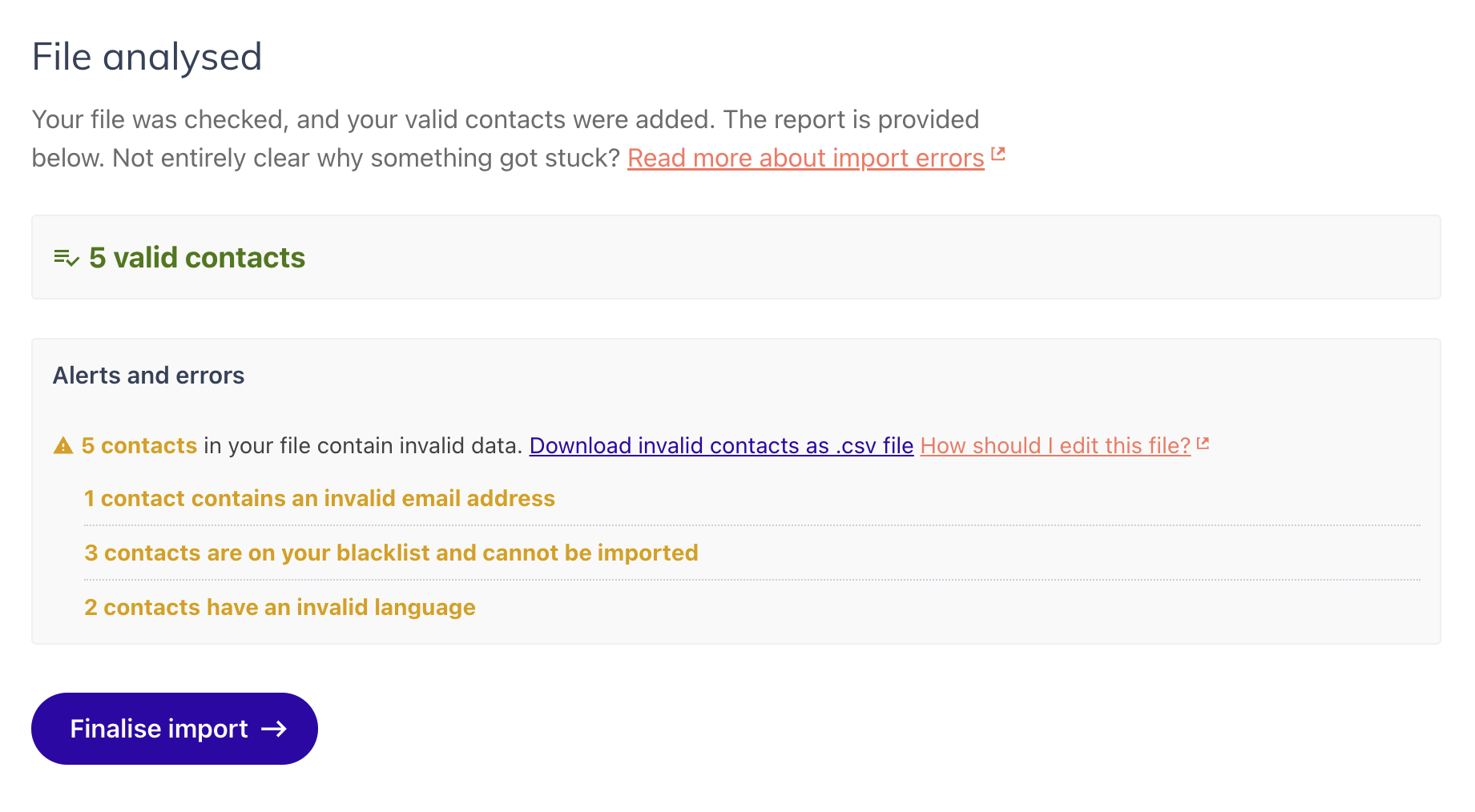
Dopo aver confermato la mappatura, Flexmail analizza il file e mostra un riepilogo: quanti contatti validi sono stati trovati, quanti aggiornamenti verranno applicati ai contatti esistenti e quali righe contengono errori. Puoi scaricare un file degli errori per esaminare esattamente quali righe presentano anomalie e per quale motivo.
Errori comuni da evitare
Affidarsi alla mappatura automatica senza verificare
Flexmail suggerisce la mappatura in base ai nomi delle colonne, ma il risultato non è sempre esatto. Una colonna denominata "Nome" nel file potrebbe essere collegata a "Nome" quando in realtà intendevi "Cognome". Controlla ogni collegamento prima di confermare.
Nomi di interessi che non corrispondono esattamente
Se il file contiene un interesse denominato "Newsletter", ma l'account Flexmail riporta "newsletter" in minuscolo, il collegamento fallisce per quei valori. Flexmail distingue tra maiuscole e minuscole nei nomi degli interessi. Controlla con cura ortografia e maiuscole.
Codici ISO errati per le lingue
Un valore come "Dutch" o "NL" nella colonna della lingua non viene riconosciuto. Flexmail usa i codici ISO standard: nl, fr, en, de. Consulta l'articolo "Informazioni sulle lingue" per i codici corretti.
Mappare una colonna al tipo di campo sbagliato
Se colleghi una colonna con testo libero a un campo numerico, tutti i valori non numerici generano un errore. Assicurati che il tipo di dati della colonna corrisponda al tipo di campo a cui la stai collegando.
Passaggi successivi
- Leggi "Errori di importazione" se il riepilogo dell'importazione mostra righe non elaborate.
- Leggi "Aggiornare i contatti esistenti" per capire come funziona la mappatura quando importi di nuovo contatti già presenti.
- Leggi "Campi contatto" per una panoramica completa dei tipi di campo e dei dati che ciascuno può contenere.