
Condividere messaggi con altri account Flexmail
Hai creato un'email e desideri condividerla con un altro account Flexmail? Con la condivisione dei messaggi puoi condividere le email create nell'Email builder con qualsiasi altro account Flexmail. Che tu stia lavorando con un cliente, un libero professionista, un partner o un collega di un altro team, ora puoi collaborare senza dover ricostruire il modello da zero.
Questa funzione è disponibile per tutti gli account con accesso al nuovo Email builder e funziona tramite un semplice sistema di condivisione con link sicuri e temporanei.
In questo articolo
Perché condividere messaggi è utile
Condividi il tuo design e il destinatario riceve l'intera struttura, le immagini e la formattazione direttamente nel suo account in pochissimo tempo. Può quindi aggiungere i propri testi, link personali e contenuti specifici, oppure salvare il messaggio come modello per le campagne future.
Pensa a situazioni come:
- Un'agenzia di design che condivide un modello di campagna con l'account Flexmail di un cliente
- Un libero professionista che trasferisce un design a diversi clienti
- Reparti all'interno di una grande azienda che condividono risorse di branding tra loro
- Brand che condividono modelli promozionali con i loro rivenditori
Cosa serve per iniziare
Prima di iniziare a condividere messaggi, ti serve quanto segue:
- Un messaggio creato nell'Email builder
- Il destinatario deve avere accesso a un account Flexmail e deve disporre di diritti sufficienti per poter creare email
- L'indirizzo email o un altro canale per inviare il link di condivisione al destinatario (ad esempio via email, Slack o Teams)
Il tuo referente non sa con certezza se ha i permessi per creare messaggi? Vai su Campagne → Messaggi → Crea nuovo messaggio. Se questa opzione è presente, puoi procedere.
Condividere un messaggio: passo dopo passo
-
Apri il messaggio nell'Email builder
Vai su Campagne → Messaggi e apri il messaggio che desideri condividere. Puoi condividere solo messaggi creati nell'Email builder.
-
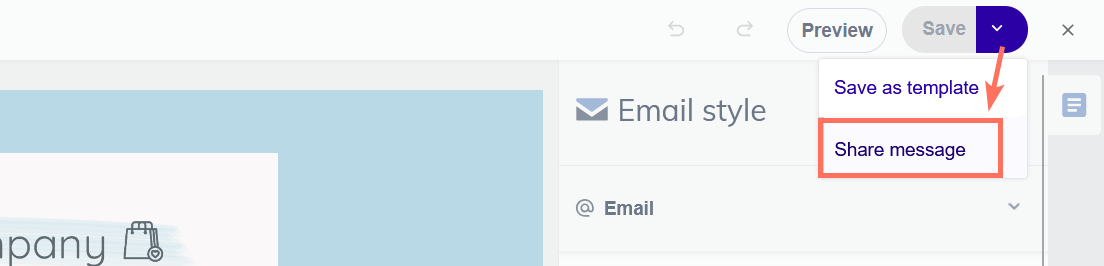
Fai clic sul pulsante di condivisione
In alto a destra nel Builder trovi il pulsante di condivisione sotto il pulsante "Salva". Fai clic qui per avviare il processo di condivisione.
-
Genera un link di condivisione
Flexmail crea un link univoco e sicuro valido per 7 giorni. Questo link è personale e può essere utilizzato solo dalle persone con cui decidi di condividerlo.
Il link di condivisione è scaduto o il tuo contatto ha atteso troppo a lungo? Genera un nuovo link dopo questi 7 giorni, se necessario.
-
Copia e condividi il link
Il link viene visualizzato sullo schermo. Fai clic su Copia link e invialo via email, chat o attraverso il canale che preferisci per comunicare con il destinatario.

Un esempio di messaggio:
"Ciao Sara, ho preparato un'email per la nostra newsletter che puoi usare come base. Ecco il link: [il tuo link di condivisione]. Puoi importarla facilmente nel tuo account Flexmail e adattarla come preferisci. Vengono trasferite anche le immagini. Il link rimane valido per 7 giorni. Controlla i segnaposto di personalizzazione e i link, modificando dove necessario."
-
Fatto
Il tuo messaggio originale rimane invariato nel tuo account. Il destinatario riceve una copia modificabile senza influire sulla tua versione.

Ricevere e importare un messaggio condiviso
Hai ricevuto un link di condivisione da un collega o da un partner? Puoi importarlo nel tuo account in pochi passaggi.
-
Apri il link di condivisione
Fai clic sul link ricevuto. Si apre automaticamente una pagina di anteprima in cui puoi esaminare il messaggio.
-
Controlla l'anteprima
Prenditi il tempo per verificare il messaggio. Qui visualizzi la formattazione completa, la struttura e le immagini.
Attenzione: i contenuti dinamici e i link di sistema verso moduli, sondaggi o landing page vengono rimossi automaticamente per evitare problemi di compatibilità. I segnaposto di personalizzazione vengono invece mantenuti.
Questo comportamento è previsto e utile. Ottieni una base pulita che puoi personalizzare con i tuoi contenuti, senza creare conflitti con i dati dell'account di origine.
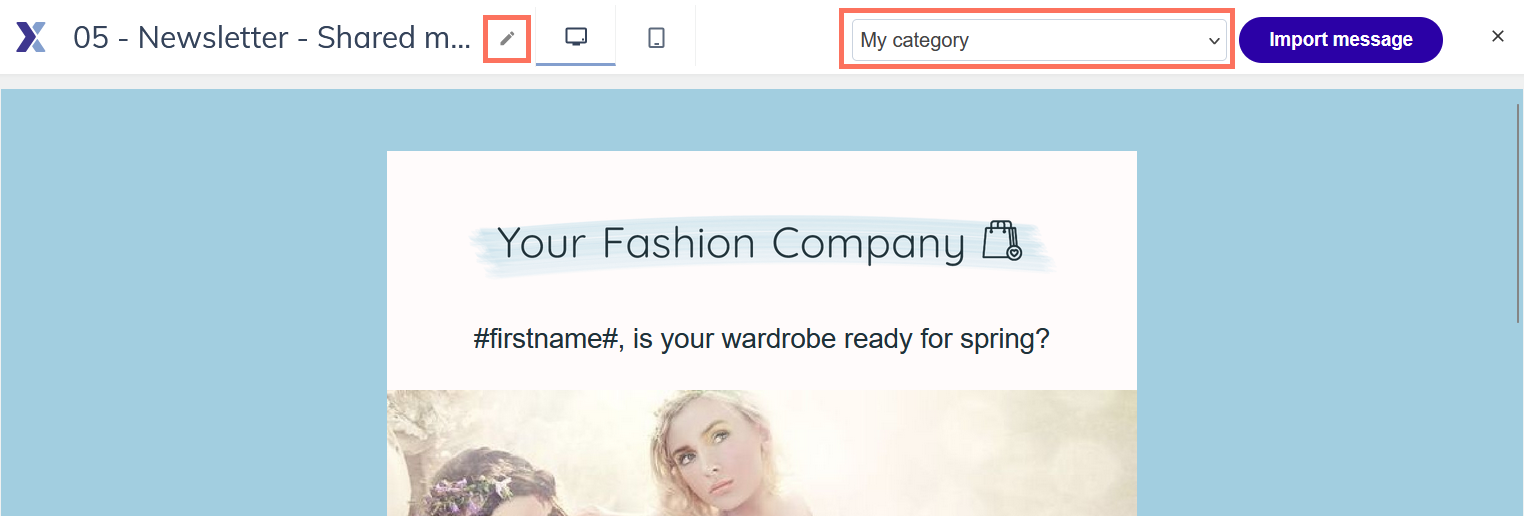
Assegna un nome e una categoria al messaggio
Ti verrà richiesto di dare un nome al messaggio importato. Il sistema propone il nome originale del messaggio. Scegli un nome chiaro per ritrovarlo facilmente in seguito, ad esempio "Modello newsletter di Sara - dicembre 2025". Seleziona inoltre in quale categoria salvare il messaggio.
Importa il messaggio
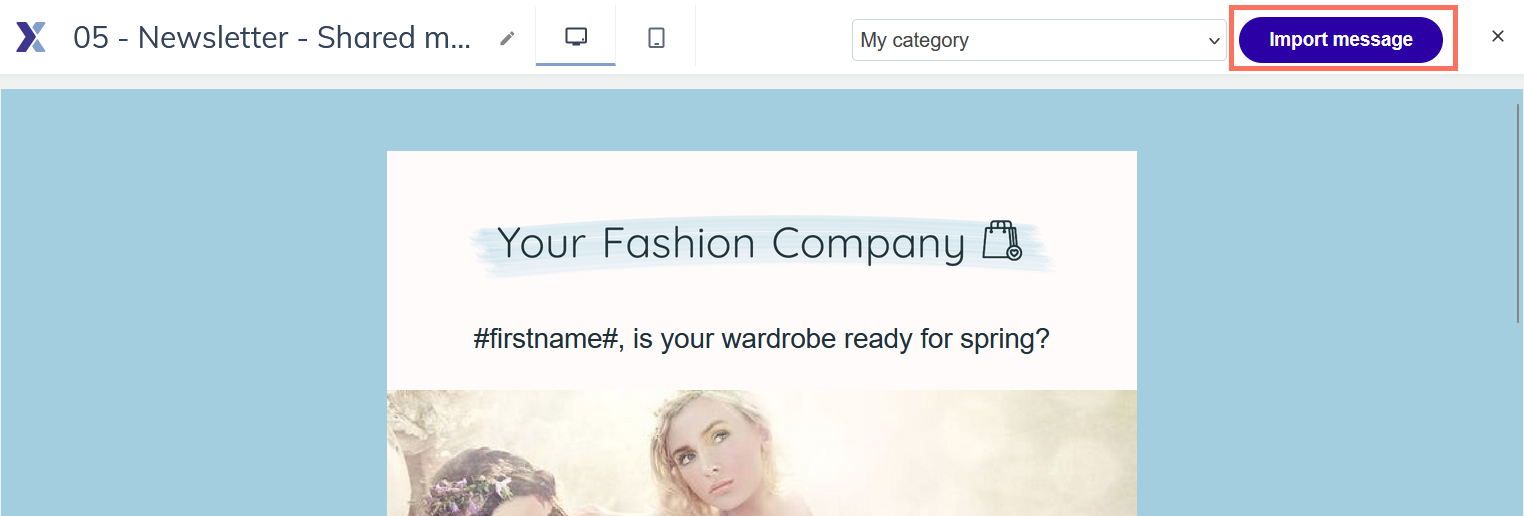
Il risultato ti soddisfa? Fai clic sul pulsante Importa nel mio account. Flexmail copia l'intero design, comprese tutte le immagini, nel tuo account. Le immagini vengono salvate nella tua libreria multimediale.
Personalizza e adatta il contenuto
Il messaggio è ora nel tuo account e puoi personalizzarlo del tutto:
- Aggiungi i tuoi testi e le tue offerte
- Modifica i colori in base alla tua identità visiva
- Sostituisci i segnaposto con i tuoi contenuti
- Aggiungi personalizzazioni rilevanti per i tuoi contatti
- Aggiorna i link verso il tuo sito web o le tue landing page
Hai applicato le modifiche? Ricordati di salvare il messaggio prima di chiudere l'Email builder.
Consigli pratici e best practice
Per chi condivide: massimizza l'utilità del messaggio
Crea un modello abbastanza generico
Evita riferimenti troppo mirati alla tua situazione aziendale nella formattazione. Un buon modello condiviso ha una base neutra che altri possono adattare facilmente.
Usa segnaposto per i contenuti variabili
Invece di "Approfitta del 20% di sconto", inserisci "[La tua offerta qui]". In questo modo chi riceve il messaggio condiviso capisce subito quali parti deve modificare.
Presta attenzione alle immagini
Le immagini utilizzate vengono importate nell'account del destinatario. Assicurati che siano di buona qualità e comprensibili anche senza il tuo contesto specifico.
Evita personalizzazioni troppo articolate
Mantieni una struttura semplice per quanto riguarda i contenuti dinamici. Gli elementi specifici del singolo account vengono rimossi durante la condivisione.
Per i destinatari: adatta il contenuto
Controlla sempre tutti i link
I link presenti nel messaggio originale potrebbero non essere adatti alla tua attività. Verifica ogni pulsante, testo e collegamento, aggiornandoli verso il tuo sito web, le tue landing page o i tuoi prodotti.
Verifica la personalizzazione
Inserisci i tuoi campi di personalizzazione ed esegui un test prima di inviare l'email all'intero pubblico. Usa la funzione di anteprima per controllare che ogni dato compaia nel modo corretto.
Aggiorna il mittente
Ricordati di verificare anche il piè di pagina, i dati di contatto e gli indirizzi inseriti.
Valuta il tuo pubblico
Un modello efficace per un'altra azienda potrebbe richiedere modifiche per i tuoi contatti. Adatta tono di voce, immagini e offerte alle esigenze del tuo pubblico.
Per team e partner: collaborare in modo organizzato
Definisci convenzioni per i nomi
Se condividi spesso modelli all'interno di un team, stabilisci uno standard chiaro per i nomi dei file. Ad esempio: "[Mese] - [Tipo] - [Autore]", così che ogni membro individui subito il contenuto. Usa anche le categorie per tenere in ordine i file.
Puoi spostare i messaggi esistenti in un'altra categoria selezionando le caselle di spunta nella schermata di panoramica e scegliendo "Modifica categoria" in fondo alla pagina.
Condividi i risultati ottenuti
Oltre a condividere il modello, spiega quali scelte hanno funzionato. Quale riga dell'oggetto ha ottenuto un buon tasso di apertura? Quale invito all'azione ha registrato conversioni più alte? Questi dettagli aiutano chi usa il messaggio condiviso.
Usa i modelli per la formazione
I nuovi colleghi o clienti possono apprendere la struttura delle comunicazioni dai modelli migliori. Inserisci la condivisione dei messaggi nei percorsi di inserimento del personale.
Errori comuni e come evitarli
"Il link non funziona più"
Problema: Provi ad aprire un link di condivisione e ricevi un messaggio di errore.
Soluzione: I link rimangono attivi per 7 giorni. Se il link è scaduto, chiedi al mittente di crearne uno nuovo. La procedura richiede solo pochi secondi.
"I contenuti dinamici non sono configurati"
Problema: Dopo l'importazione noti che i tuoi contenuti dinamici sono scomparsi.
Soluzione: Non si tratta di un errore. Il sistema rimuove in automatico i contenuti legati all'account di origine per evitare problemi di compatibilità, lasciandoti una base pulita.
"Non trovo le immagini nel mio account"
Problema: Dove sono finite le immagini di questo messaggio? Dove posso trovarle?
Soluzione: Durante l'importazione le immagini vengono salvate nella cartella principale della tua libreria multimediale. Da lì puoi spostarle nelle cartelle che preferisci.
Le immagini importate occupano spazio nel tuo piano. Se importi con frequenza modelli con immagini pesanti, controlla lo spazio rimasto tramite la dashboard dell'account oppure da Account → Impostazioni → Libreria multimediale.
"Non riesco a condividere un messaggio"
Problema: Il pulsante di condivisione non compare.
Soluzione: Verifica che il messaggio sia stato creato nell'Email builder. Puoi comunque ricreare nel nuovo builder un messaggio disegnato con strumenti precedenti per poi condividerlo.
"Il mio cliente non ha accesso"
Problema: Vuoi condividere un modello ma il destinatario non riesce a importarlo.
Soluzione: Il destinatario deve disporre dei permessi per creare nuovi messaggi. Può rivolgersi all'amministratore del suo account Flexmail per aggiornare i diritti del profilo.
Privacy e sicurezza
Flexmail tutela la riservatezza dei tuoi dati anche durante la condivisione dei messaggi.
Link univoci e temporanei
Ogni link di condivisione creato è univoco e valido per soli 7 giorni. In questo modo il modello non rimane accessibile a tempo indeterminato e mantieni il controllo su quanto diffuso.
Rimozione automatica dei dati interni
Il sistema elimina elementi specifici dell'account di origine come link interni e blocchi di contenuti dinamici, che risulterebbero non funzionanti altrove.
La versione originale resta invariata
La condivisione genera una copia autonoma per il destinatario. Il tuo messaggio di partenza resta identico e le modifiche apportate dall'altra persona non toccano il tuo archivio. La condivisione riflette esattamente la versione presente al momento della generazione del link.
Responsabilità del destinatario
Chi importa il modello assume la piena gestione del messaggio all'interno del proprio account. Spetta al destinatario verificare la correttezza di testi, collegamenti e impostazioni di personalizzazione prima di procedere all'invio finale.
Condividi modelli solo con persone di cui ti fidi. Anche se i link sono protetti e a scadenza, mantieni sempre il controllo sui destinatari dei tuoi progetti.
Passaggi successivi
Ora che conosci la procedura per condividere i messaggi, ecco qualche spunto operativo:
-
Inizia con prove semplici
Condividi un'email lineare con un collega o con un cliente. Potrai così familiarizzare con il flusso prima di gestire layout più articolati.
-
Salva il messaggio come modello
Se hai creato una comunicazione con un ottimo riscontro, salvala come modello all'interno del tuo account per poterla riutilizzare nelle campagne successive.
-
Approfondisci le funzioni dell'Email builder
Se non hai ancora esplorato a fondo il nuovo builder, analizza le sue funzioni di impaginazione e l'uso dei contenuti dinamici.