
Iniziare con l'Email builder
L'Email builder è il builder trascina e rilascia di Flexmail. Permette di creare email adatte ai dispositivi mobili, non richiede competenze di programmazione e offre il pieno controllo su layout, stile e personalizzazione. È il builder consigliato per la maggior parte delle attività di email marketing.
Questo articolo spiega come è strutturato l'Email builder e guida passo dopo passo nella creazione del primo messaggio.
Prima di iniziare
- Serve un account Flexmail con accesso a Campagne > Messaggi.
- Per applicare automaticamente colori del brand, caratteri e logo, configurare prima il Brand kit da Impostazioni > Brand kit.
- Preparare il contenuto del messaggio: testo, immagini e URL o destinazione della call to action.
Come è strutturato l'Email builder
L'Email builder è suddiviso in tre aree:
- Pannello sinistro: aggiunta di contenuti. Qui si trovano i pannelli Strutture ed Elementi.
- Canvas (al centro): l'email nell'aspetto esatto in cui verrà ricevuta. Trascinare qui strutture ed elementi, fare clic per modificarli e riordinarli trascinandoli.
- Pannello destro: configurazione. Facendo clic su una struttura o su un elemento nel canvas, le impostazioni corrispondenti appaiono qui. Qui si trovano anche le impostazioni di Stile email.
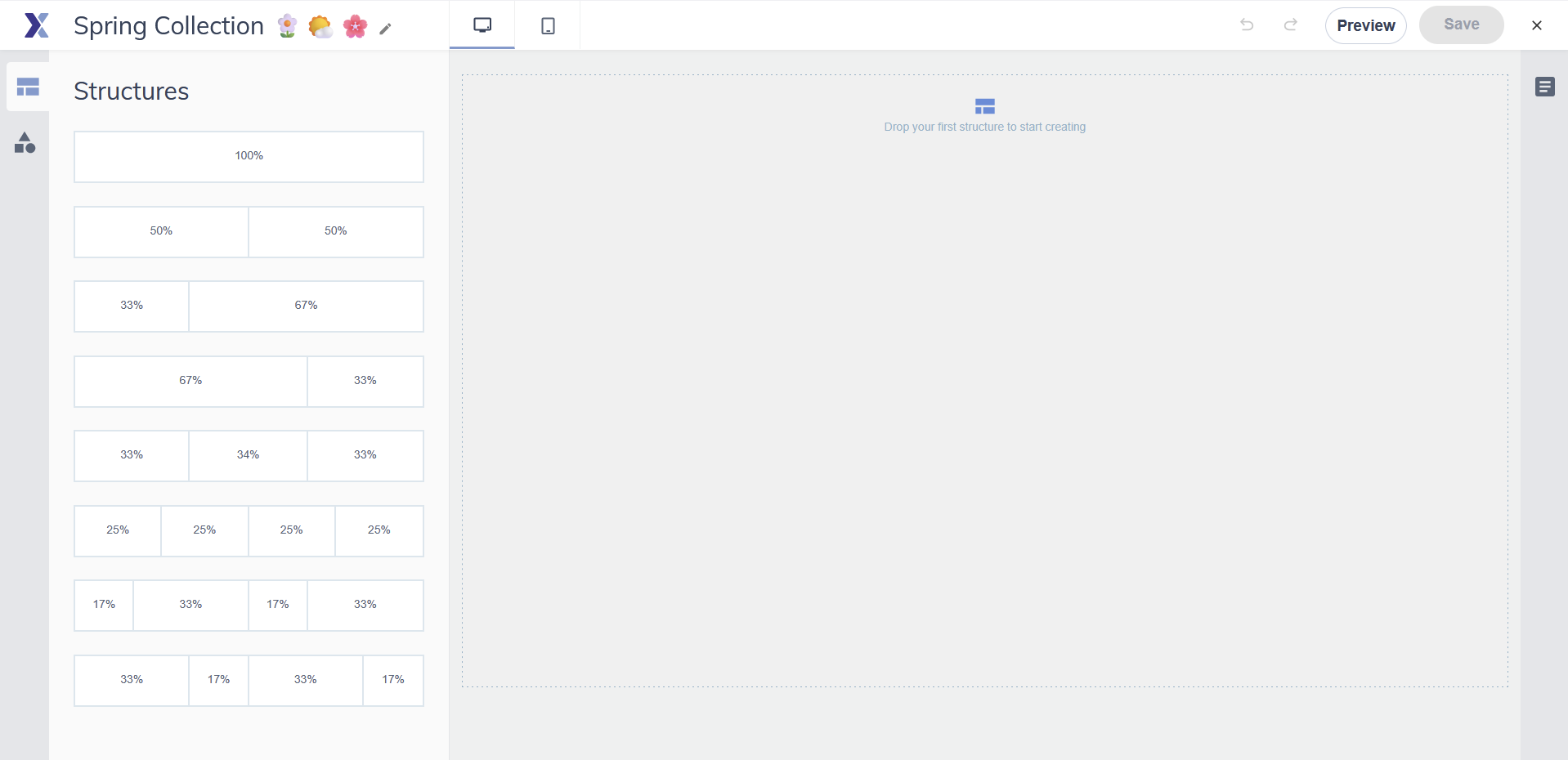
Le strutture determinano la suddivisione in colonne di ogni riga dell'email. Prima di poter aggiungere contenuti, bisogna inserire una struttura nel canvas. Gli elementi rappresentano il contenuto vero e proprio: testo, immagini, pulsanti, linee divisorie e altro ancora, da trascinare nelle colonne di una struttura. Il pannello Stile email definisce l'aspetto complessivo del messaggio.
Support tip Configurare le impostazioni di Stile email prima di aggiungere strutture ed elementi. Tutto ciò che viene aggiunto in seguito eredita automaticamente queste impostazioni predefinite, riducendo l'esigenza di formattare a mano ogni singolo elemento.
Creare un nuovo messaggio
- Andare su Campagne > Messaggi.
- Fare clic su Crea nuovo messaggio.
-
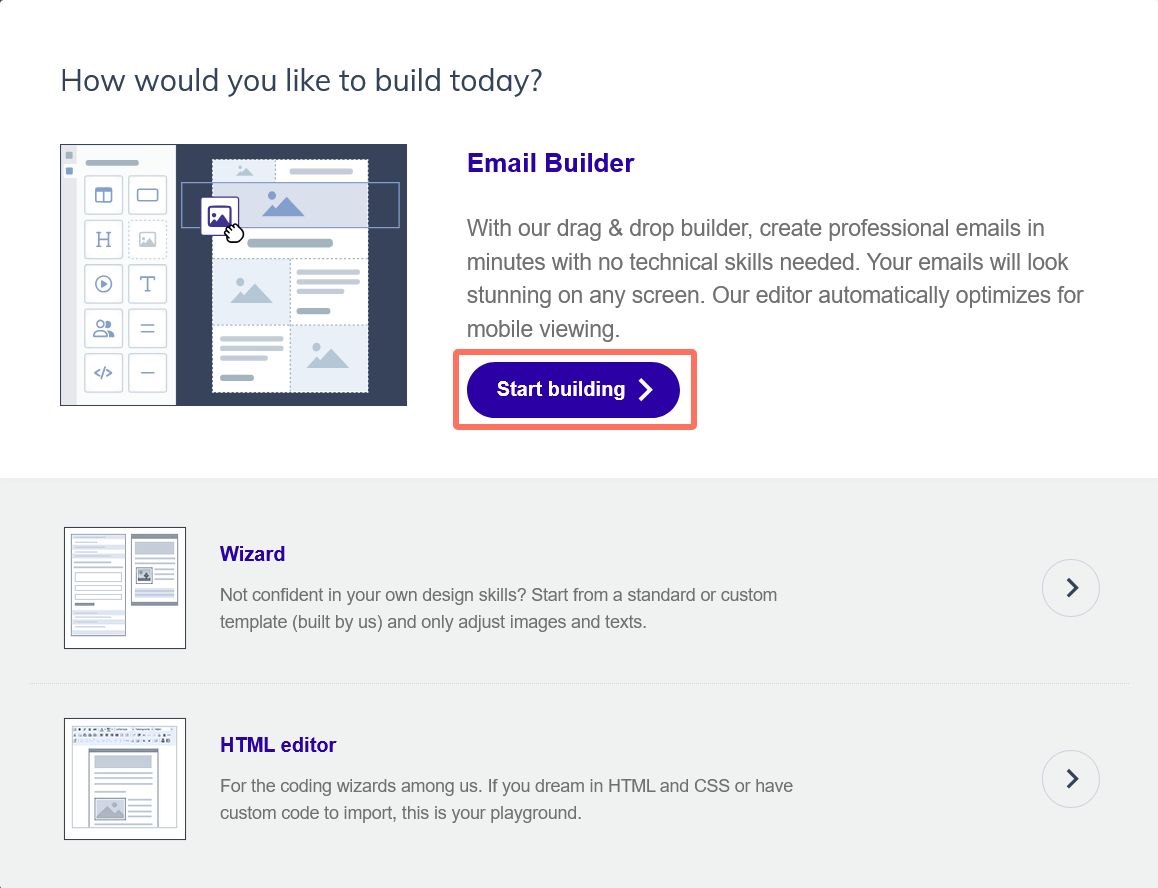
Fare clic su Inizia a costruire nella sezione dell'Email builder.
- Scegliere un modello da cui partire, oppure fare clic su Nessun modello per iniziare con un canvas vuoto. È possibile visualizzare l'anteprima di ogni modello prima di selezionarlo.
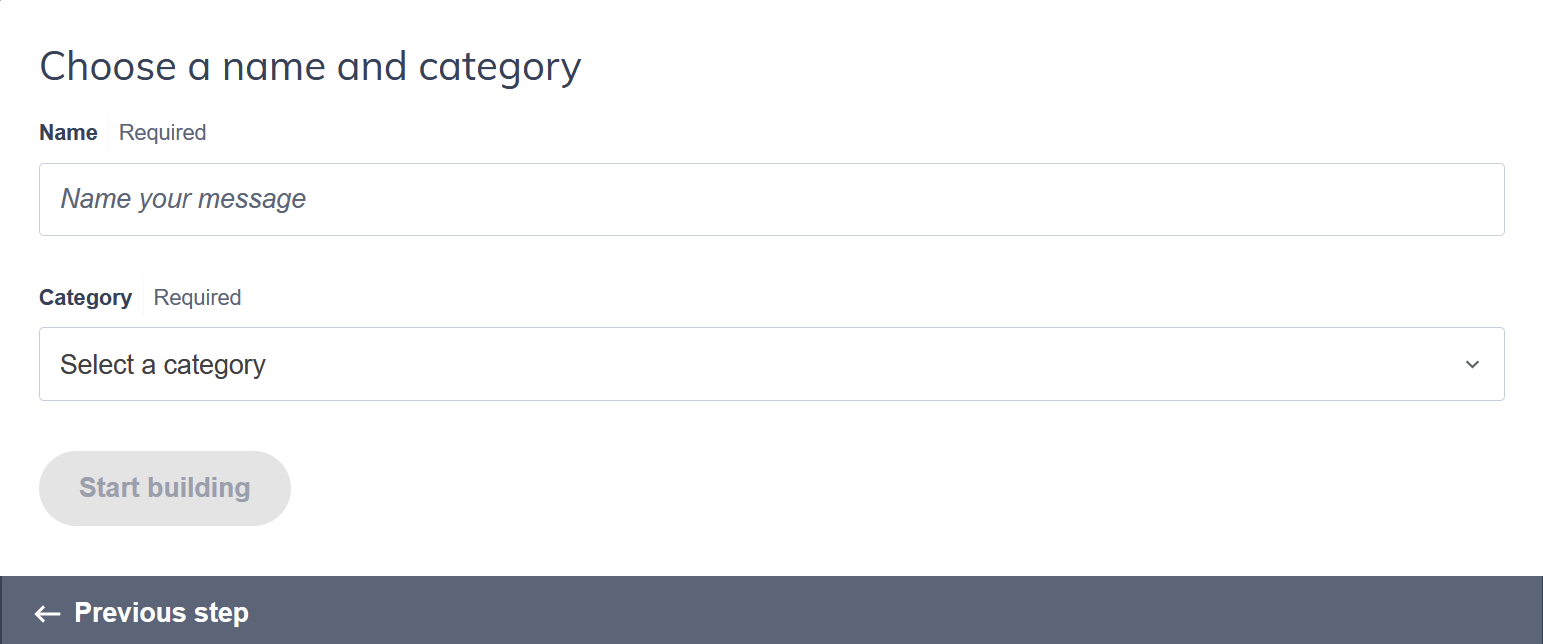
- Assegnare un nome al messaggio, scegliere una categoria e fare clic su Inizia a costruire.
Passo 1: Impostare lo stile email
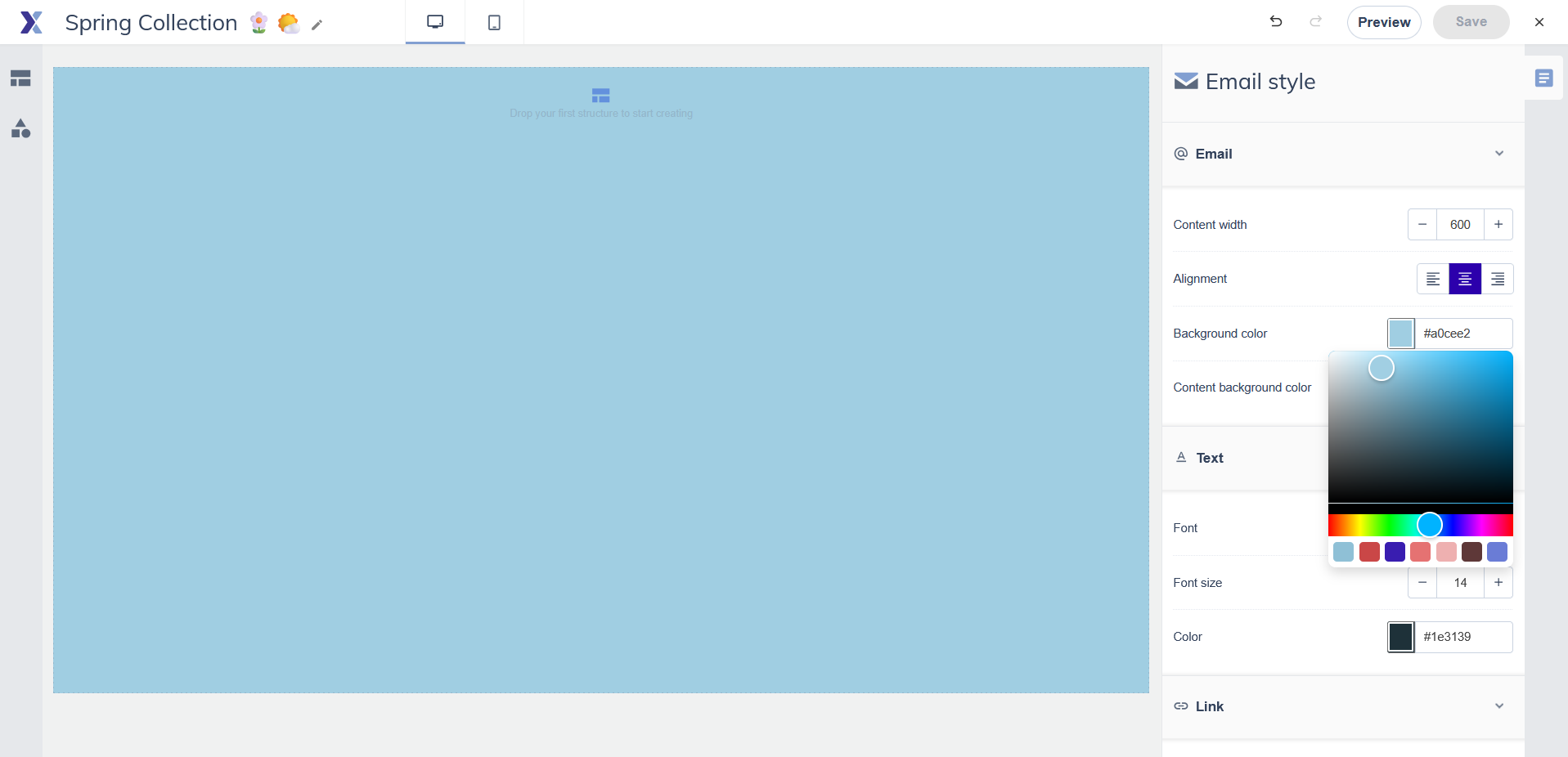
Prima di aggiungere contenuti, aprire il pannello Stile email facendo clic sull'icona Stile email nel pannello destro quando non c'è nulla di selezionato. Verificare le impostazioni globali: sono precompilate a partire dal Brand kit, se configurato. Controllare che colori, caratteri e larghezza del contenuto siano corretti. Tutto ciò che verrà aggiunto sul canvas erediterà automaticamente queste impostazioni.
Passo 2: Aggiungere strutture
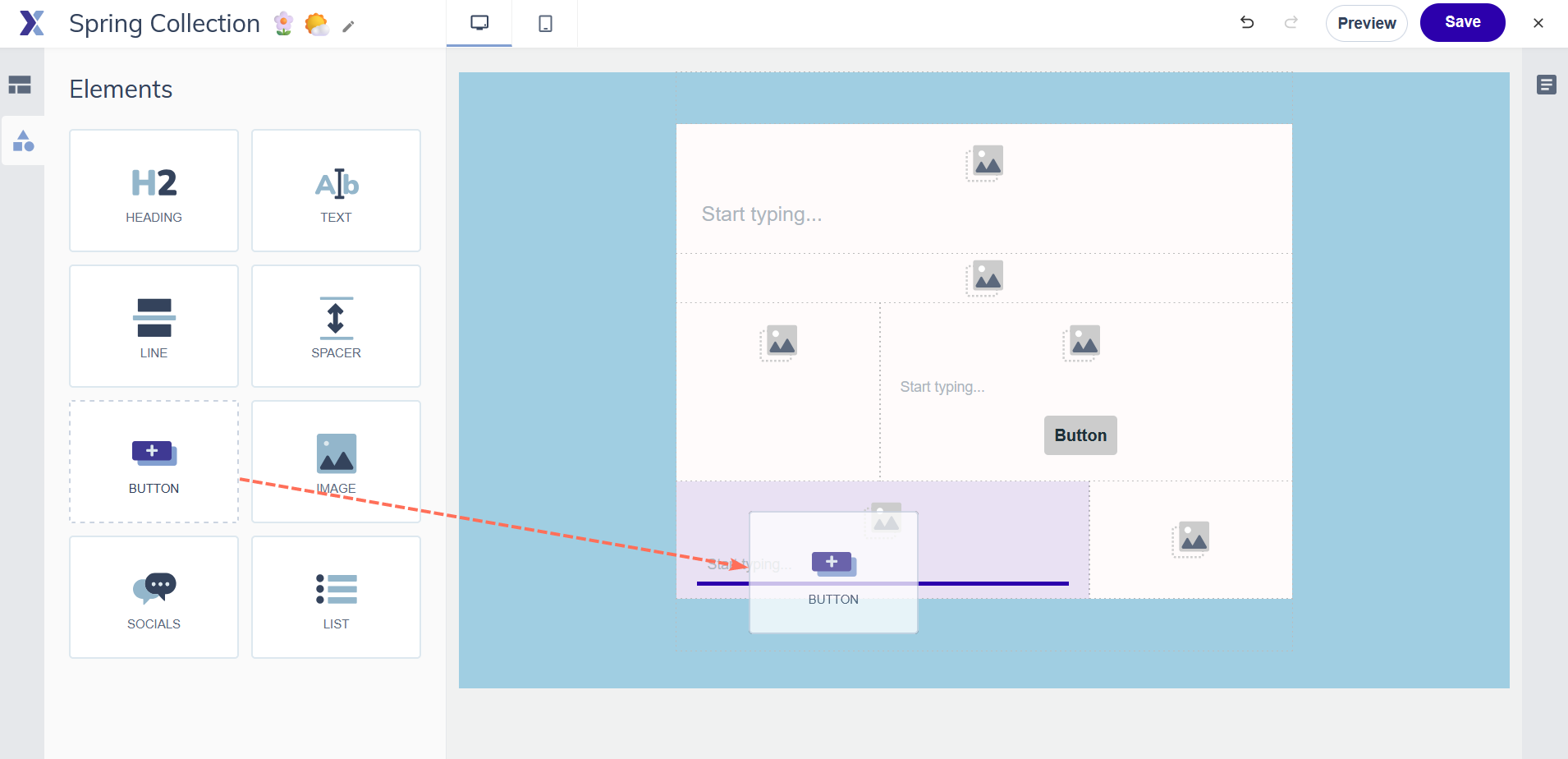
Aprire il pannello Strutture a sinistra. Individuare la suddivisione in colonne desiderata e trascinarla sul canvas. Una linea indicatrice blu mostra la posizione di inserimento.
Iniziare con la disposizione più comune per l'email: di solito una colonna per intestazione e piè di pagina, e una struttura a due colonne per le righe degli articoli. Le strutture si possono combinare liberamente.

Support tip Nelle email con articoli composti ciascuno da un'immagine e un testo, usare una struttura separata per ogni articolo. In questo modo immagine e testo si impilano correttamente sui dispositivi mobili, evitando che tutte le immagini compaiano prima di tutti i testi.
Passo 3: Aggiungere elementi di contenuto
Dopo aver posizionato le strutture, aprire il pannello Elementi e trascinare i contenuti nelle colonne. Un indicatore blu mostra dove andrà a collocarsi ogni elemento. Fare clic su un elemento nel canvas per aprire le impostazioni nel pannello destro. Per gli elementi di testo compare una barra degli strumenti di testo avanzata direttamente sul canvas.
Passo 4: Aggiungere la personalizzazione
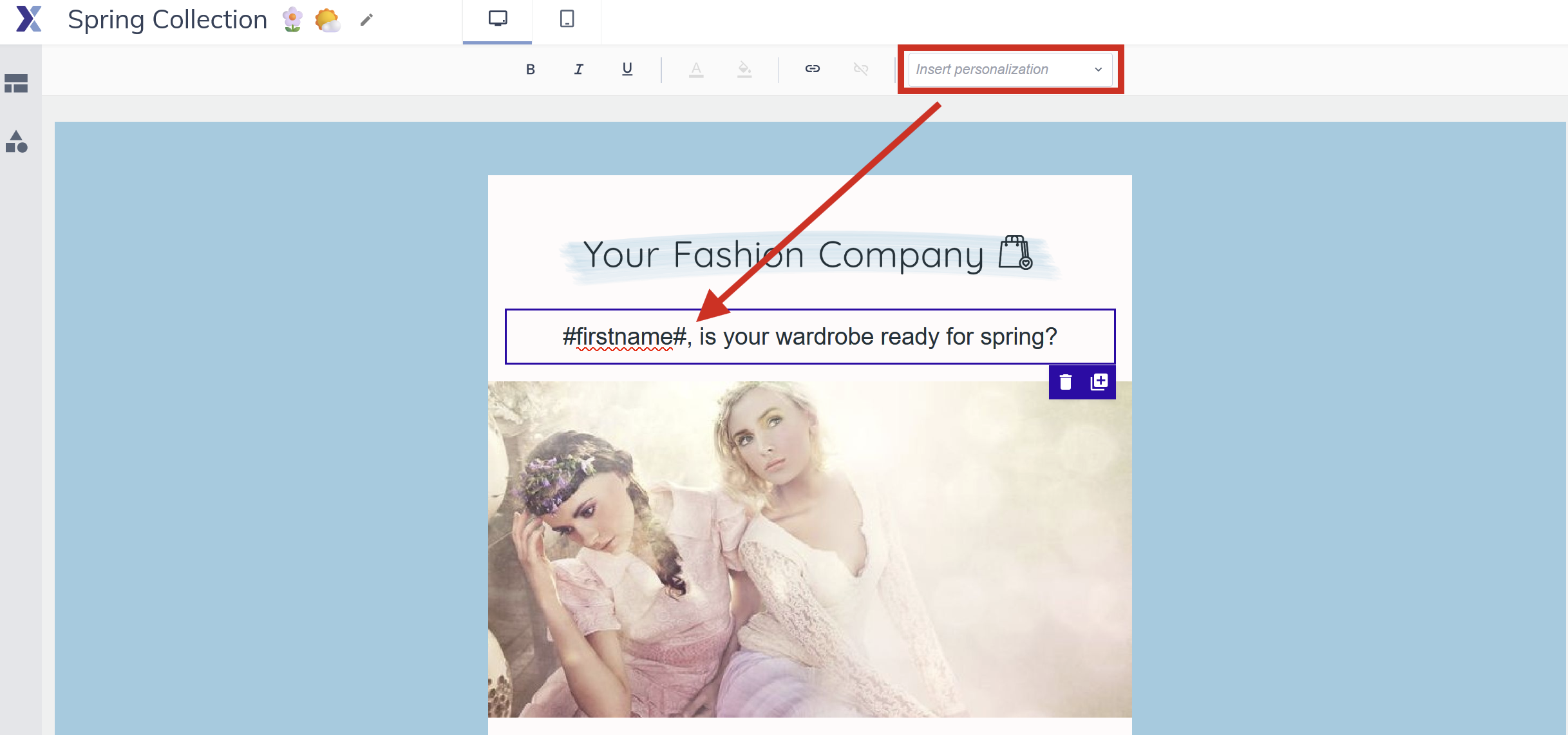
Per personalizzare il messaggio con i dati dei contatti, posizionare il cursore all'interno di un elemento di testo nel punto in cui deve comparire il contenuto personalizzato. Fare clic sull'icona del segnaposto nella barra degli strumenti di testo e selezionare il campo da inserire, come nome, azienda o un altro Campo personalizzato. I segnaposto compaiono nel builder nel formato #firstname#. Al momento dell'invio ogni segnaposto viene sostituito con il valore reale presente nella scheda del contatto.
Support tip Prima di finalizzare il messaggio, impostare un profilo di test da Impostazioni. Questo popola i segnaposto con dati di esempio realistici in modo che l'anteprima mostri esattamente ciò che riceveranno i contatti.
Passo 5: Controllare la resa su computer e mobile
Usare il selettore desktop/mobile nella parte superiore del canvas per controllare l'aspetto dell'email su entrambi i dispositivi. Dal pannello delle impostazioni di alcuni elementi è possibile scegliere se mostrarli o nasconderli su specifici formati di schermo.

Passo 6: Anteprima e Verifica messaggio
Fare clic su Anteprima per visualizzare un'anteprima completa del messaggio con i dati del profilo di test applicati. Quando il design è soddisfacente, fare clic su Verifica messaggio tramite l'icona a ingranaggio nella panoramica dei Messaggi per avviare un'analisi antispam e vedere le anteprime di rendering nei client di posta più diffusi.

Passo 7: Salvare
Le modifiche vengono registrate automaticamente durante il lavoro. Usare regolarmente il pulsante Salva per creare un punto di salvataggio esplicito. Al termine, chiudere il builder per ritrovare il messaggio nell'elenco dei messaggi, pronto per essere utilizzato in una campagna.
Per usare questo messaggio come base per messaggi futuri, fare clic sulla freccia accanto al pulsante Salva e scegliere Salva come modello.
Opgelet La cronologia per annullare e ripetere le azioni nell'Email builder è legata alla sessione di lavoro. Dopo aver chiuso l'Email builder non è più possibile annullare le modifiche apportate in una sessione precedente. Per avere una cronologia delle versioni persistente, usare l'editor HTML che dispone di una funzione di ripristino.
Consigli utili
- Duplicare le strutture per creare rapidamente layout di newsletter con più articoli. Costruire la riga di un articolo, duplicarla e sostituirne i contenuti.
- Usare elementi spazio vuoto invece di paragrafi vuoti per creare spaziatura verticale tra gli elementi. Gli elementi spazio vuoto offrono una resa più affidabile nei vari client di posta.
- Assegnare nomi coerenti a messaggi e categorie fin dal primo momento. Con decine di messaggi archiviati, una convenzione di denominazione chiara fa risparmiare tempo.
Errori comuni
- Tralasciare lo Stile email e formattare i singoli elementi uno per uno. Questo crea disomogeneità e rende molto più complesse le modifiche future ai modelli.
- Non controllare la visualizzazione su dispositivi mobili prima di inviare. Una struttura a due colonne ottima su computer può impilarsi in modo disordinato su mobile se le strutture non sono configurate correttamente.
- Chiudere l'Email builder senza salvare. Sebbene le modifiche vengano registrate durante la sessione, conviene creare un punto di salvataggio esplicito prima di chiudere il builder per non perdere il lavoro svolto.
- Aggiungere contenuti senza una struttura. Gli elementi possono essere inseriti solo all'interno delle strutture: non è possibile trascinare contenuti direttamente sul canvas senza prima inserire una struttura.
Passaggi successivi
- Consultare 'Email builder: strutture' per spiegazioni dettagliate su come le strutture gestiscono il layout e il comportamento sui dispositivi mobili.
- Consultare 'Email builder: elementi di contenuto' per una panoramica di tutti i tipi di elementi disponibili e delle relative impostazioni.
- Consultare 'Email builder: impostazioni stile email' per la documentazione completa del pannello di stile globale.
- Quando il messaggio è pronto, creare una campagna da Campagne > Gestisci campagne.