
Iniziare con i moduli opt-in
Un modulo opt-in è un modulo di iscrizione che inserisci sul tuo sito web per consentire ai visitatori di registrarsi alle tue comunicazioni email. Quando qualcuno compila il modulo, Flexmail gli invia automaticamente un'email di conferma. Non appena fa clic sul link in quell'email, viene aggiunto al tuo account come contatto confermato ed è pronto a ricevere le tue campagne.
Flexmail utilizza sempre il double opt-in. Non esiste un'opzione di opt-in singolo. Si tratta di una scelta consapevole per proteggere sia te che i tuoi contatti. Leggi 'Perché Flexmail offre solo il double opt-in' per la spiegazione completa.
Come funziona il processo
- Un visitatore compila il modulo opt-in sul tuo sito web.
- Flexmail lo aggiunge automaticamente come contatto non confermato e invia un'email di conferma.
- Il contatto ha 72 ore di tempo per fare clic sul link di conferma. Se non lo fa, il link scade e il contatto deve registrarsi di nuovo.
- Non appena fa clic, passa dallo stato di non confermato a confermato e può ricevere le tue campagne.
Cosa puoi raccogliere
Un modulo opt-in raccoglie almeno un indirizzo email. Puoi aggiungere anche i seguenti elementi:
- Campi contatto predefiniti: nome, cognome, lingua
- Campi personalizzati: qualsiasi campo creato nel tuo account
- Scelte di interesse: consenti ai contatti di indicare su quali argomenti desiderano ricevere contenuti
- Consenso per il tracciamento delle aperture (casella facoltativa): disponibile non appena il tracciamento delle aperture è attivo e la consent policy è abilitata. Flexmail aggiunge la casella automaticamente.
Support tip Mantieni il modulo opt-in il più breve possibile. Ogni campo in più riduce la percentuale di completamento. L'indirizzo email da solo è solitamente sufficiente per iniziare. Puoi raccogliere altri dati in seguito tramite moduli e pagine delle preferenze.
Dove puoi utilizzare i moduli opt-in
- Incorporati nel tuo sito web tramite il codice di incorporamento HTML
- Incorporati in una landing page Flexmail, di cui puoi condividere il link sui social media, in un'email o ovunque tu voglia
- All'interno di un messaggio Flexmail come parte di una campagna opt-in, per riconfermare il consenso dei contatti esistenti
Cosa succede ai contatti esistenti
Se un contatto già presente nel database compila di nuovo il modulo opt-in, il suo stato viene aggiornato in base alla conferma. Se in precedenza risultava non confermato o inattivo, il completamento del processo di double opt-in lo riporta allo stato confermato. Tutti i nuovi valori dei campi o le scelte di interesse inviate vengono aggiunti alla sua scheda contatto esistente.
Creare un modulo opt-in
Passo 1: Nome e lingua
-
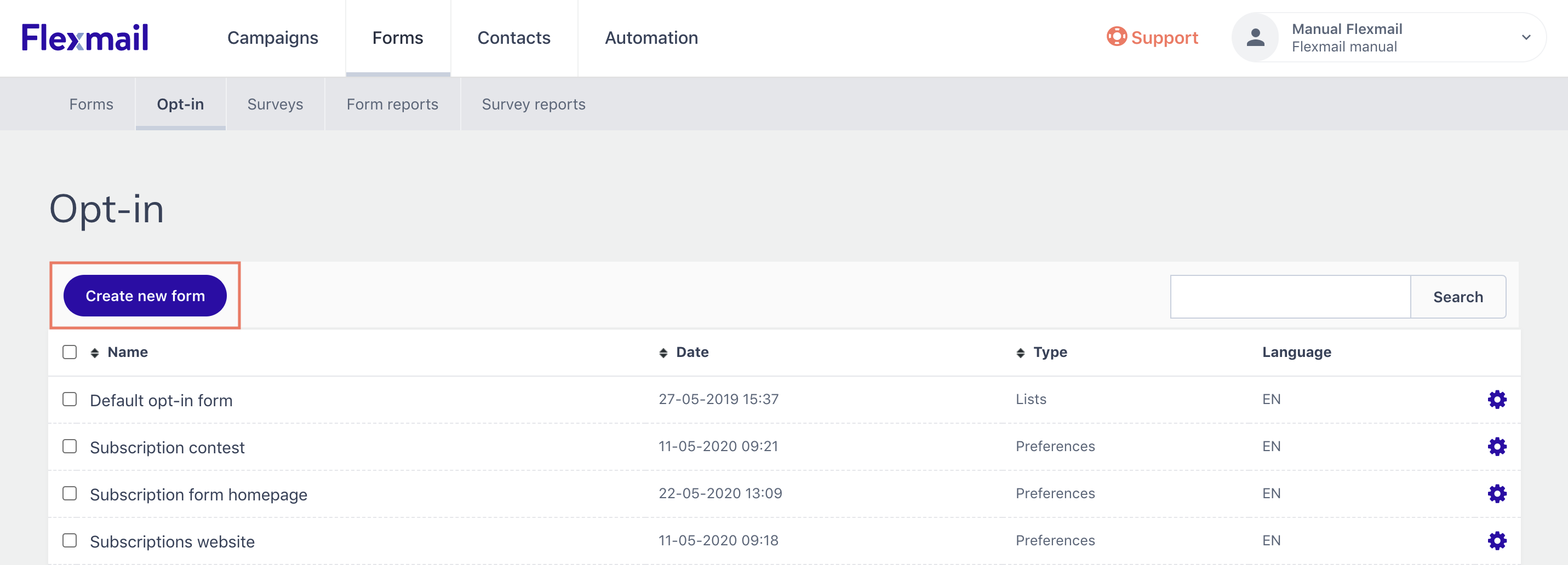
Vai su Moduli, poi su Moduli opt-in.

-
Fai clic su Crea nuovo modulo.
-
Inserisci un nome interno per il modulo. I contatti non vedono questo nome.
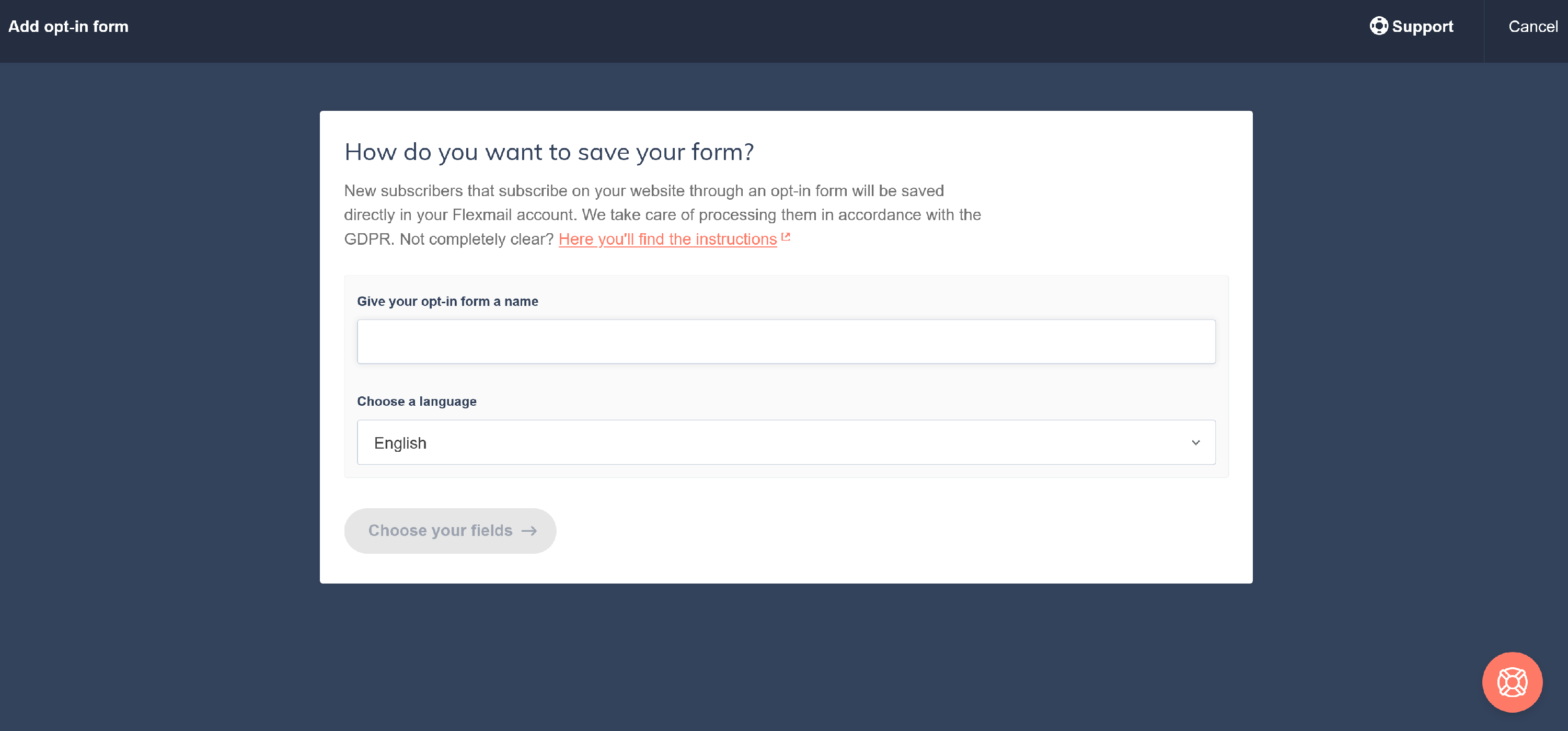
- Seleziona una lingua. Questa impostazione determina la lingua di tutti i pulsanti e i testi standard nel modulo.
- Fai clic su Scegli i campi.
Passo 2: Scegliere i campi
- L'indirizzo email è sempre incluso. Aggiungi tutti gli altri campi desiderati: nome, cognome, campi personalizzati e interessi.
- Trascina i campi per riordinarli.
-
Contrassegna i campi come obbligatori o facoltativi.

- Fai clic su Alle impostazioni del modulo.

Passo 3: Impostazioni del modulo
- Inserisci il nome del mittente e l'indirizzo email per l'email di conferma. Deve essere un indirizzo mittente convalidato nel tuo account.
- Assegna facoltativamente fino a cinque interessi in anticipo. I contatti vengono iscritti a questi interessi automaticamente dopo la conferma, ma possono modificarli nella propria pagina del profilo.
- Fai clic su Salva modulo.

Recuperare il codice di incorporamento
Dopo il salvataggio, Flexmail genera un codice di incorporamento che puoi incollare nell'HTML del tuo sito web per visualizzare il modulo inline.
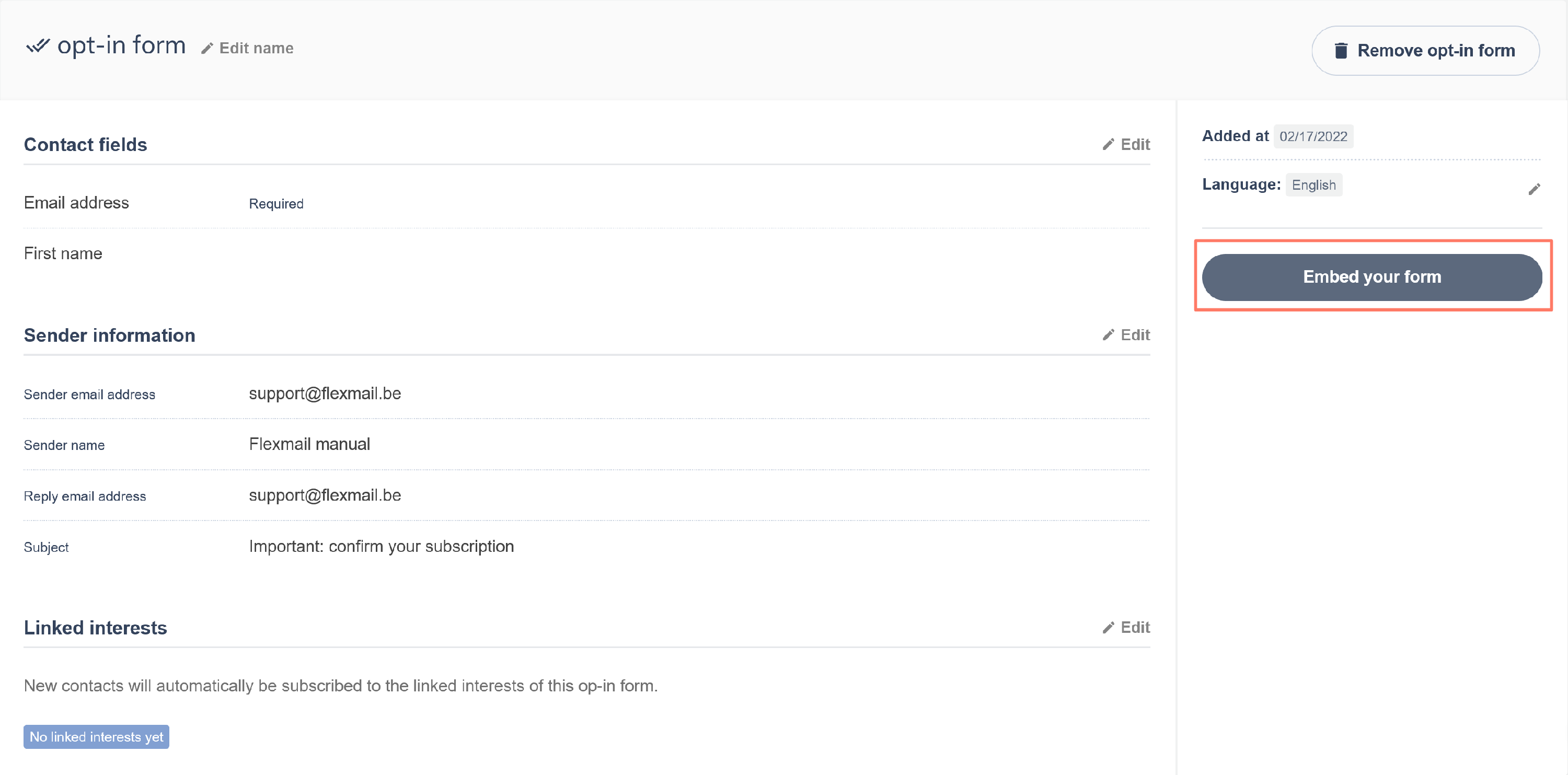

Support tip Prova il modulo dopo averlo incorporato. Esegui un'iscrizione di prova per verificare che l'email di conferma arrivi correttamente e che il contatto compaia nel tuo account.
Utilizzare un modulo opt-in in una campagna
Puoi condividere un modulo opt-in all'interno di un messaggio Flexmail come parte di una campagna opt-in per riconfermare il consenso dei contatti esistenti. Usa il segnaposto #opt-in#, che funziona nei messaggi creati con il Wizard o con l'editor HTML.
Attenzione Quando invii una campagna opt-in, tutti i destinatari passano immediatamente allo stato inattivo. Solo i contatti che fanno clic sul link di conferma tornano attivi. Usa le campagne opt-in con cautela, perché possono ridurre in modo evidente il numero di contatti a cui puoi spedire se il tasso di risposta è basso.
L'email di conferma
Flexmail invia l'email di conferma automaticamente. Puoi personalizzare il nome del mittente e l'indirizzo email che compaiono nella conferma.
Quando un contatto conferma, viene indirizzato alla sua pagina del profilo dove può vedere gli interessi a cui è stato preassegnato, e da lì può iscriversi ad altri interessi pubblici.
L'email di conferma utilizza il modello standard di Flexmail. Per renderla più personale e accattivante, consulta 'Quanto è accattivante la tua email di conferma?' nella sezione Messaggi.
Considerazioni GDPR
GDPR
I moduli opt-in con doppia conferma sono il modo più affidabile per raccogliere un consenso conforme al GDPR. Ogni iscrizione completata genera un report documentato: l'indirizzo email del contatto, la data e l'ora della conferma e il modulo opt-in utilizzato. Questa documentazione viene salvata automaticamente in Flexmail.
Consenso per il tracciamento delle aperture
Se la consent policy per il tracciamento delle aperture è attiva, ogni modulo presente in Flexmail include una casella separata per il tracciamento delle aperture. Il testo accanto alla casella è fisso e non può essere modificato. Spiega che un'immagine invisibile registra la data e l'ora dell'apertura e che la selezione è facoltativa. La casella non è selezionata per impostazione predefinita.
Se il visitatore seleziona la casella, il suo consenso per il tracciamento delle aperture viene impostato su "Sì". Se la lascia vuota, il valore viene impostato su "No" e il contatto riceverà le tue email senza pixel di tracciamento. Poiché i tuoi moduli usano il double opt-in, Flexmail registra la scelta nel momento in cui il visitatore conferma l'iscrizione. Ogni modifica viene registrata con data, ora e sorgente "Opt-in form" nel registro dei consensi del contatto.
Se copi il codice HTML di un modulo sul tuo sito web, si tratta di una copia del modulo valida nel momento in cui è stata creata. Questa copia non segue le successive modifiche della policy. Flexmail elabora le iscrizioni inviate tramite questo tipo di copia con la stessa logica: se l'iscrizione include una scelta per il tracciamento delle aperture, Flexmail la elabora. In caso contrario, il valore di un contatto esistente resta invariato e un nuovo contatto riceve lo stato "Non impostato".
Passaggi successivi
- Consulta 'Perché Flexmail offre solo il double opt-in' per scoprire le motivazioni alla base di questa scelta.
- Consulta 'Consigli per un modulo opt-in efficace' per indicazioni sull'ottimizzazione delle conversioni.
- Consulta 'Come ottenere il massimo dai moduli opt-in?' per scenari di utilizzo avanzati.