
Gestione degli utenti
Con Flexmail puoi lavorare con più utenti sullo stesso account. Questo è comodo quando hai colleghi che aiutano con campagne, design o gestione dei contatti, ma vuoi comunque determinare esattamente cosa ogni persona può vedere e fare. Con i profili utente e i diritti di accesso stabilisci chi può accedere a determinate sezioni della piattaforma.
Il numero di utenti che puoi aggiungere dipende dal tuo abbonamento. Controlla i dettagli del tuo abbonamento per vedere cosa si applica al tuo account.
Aggiungere un nuovo utente
-
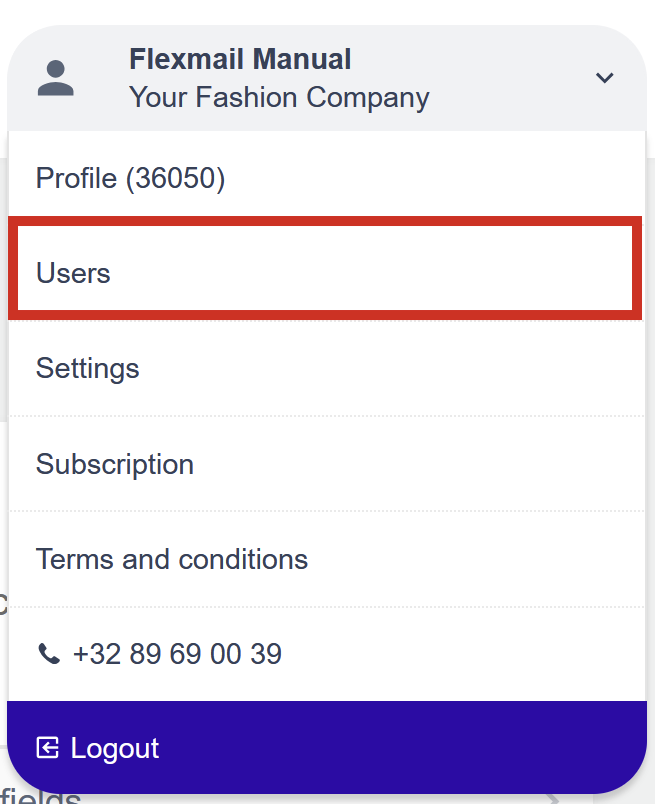
Vai sul nome del tuo account in alto a destra e apri Utenti.
-
Fai clic su Crea nuovo utente.
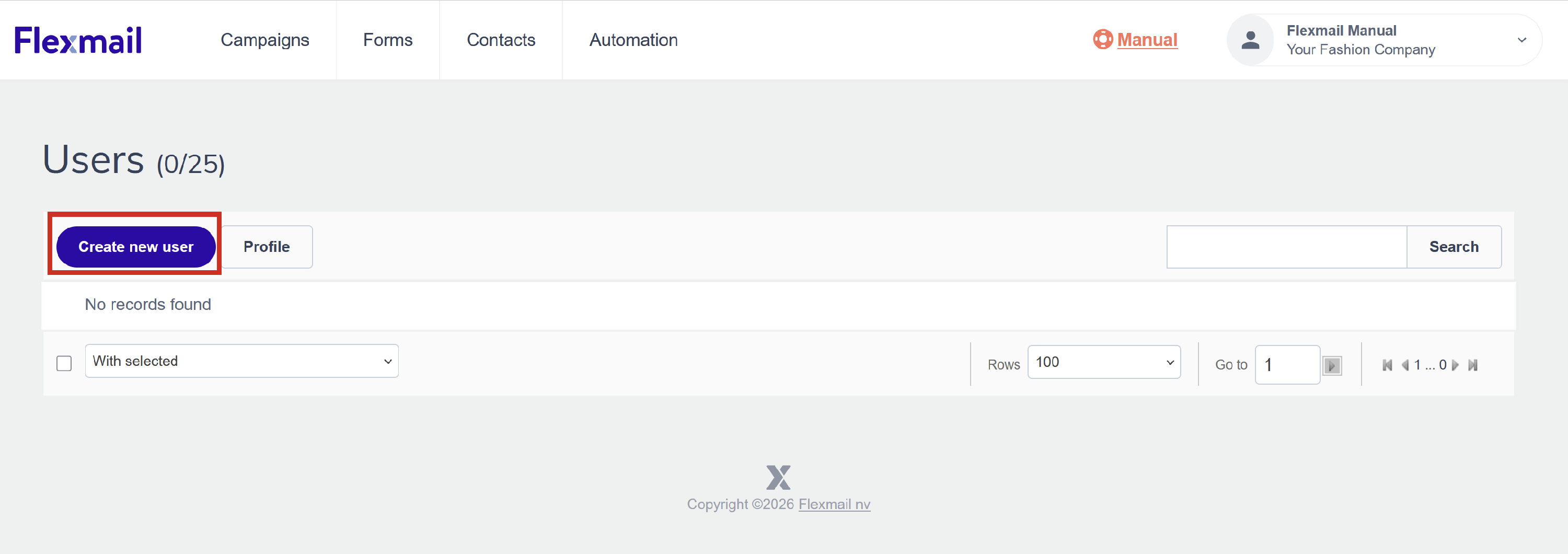
- Inserisci i seguenti dati per il nuovo utente:
- Profilo: il profilo di diritti di accesso che desideri assegnare (maggiori informazioni più sotto).
- Nome.
- Cognome.
- Lingua.
- Indirizzo email.
- Fai clic su Salva.
Il nuovo utente riceve un'email all'indirizzo inserito. L'email contiene un link per impostare la propria password. Successivamente può accedere direttamente al tuo account Flexmail.
Support tip Se il nuovo utente ha già un account Flexmail presso un'altra organizzazione, visualizza una schermata intermedia dopo l'accesso. Questa schermata chiede di scegliere quale account aprire. Questo comportamento è normale e funziona nello stesso modo per ogni utente collegato a più account Flexmail.
Gestire profili e diritti di accesso
Con i profili stabilisci cosa un utente può o non può fare in Flexmail. Invece di dare a tutti l'accesso completo, puoi creare un profilo che concede l'accesso solo a sezioni specifiche della piattaforma.
-
Nella sezione Utenti fai clic su Profilo per andare alla panoramica dei profili.
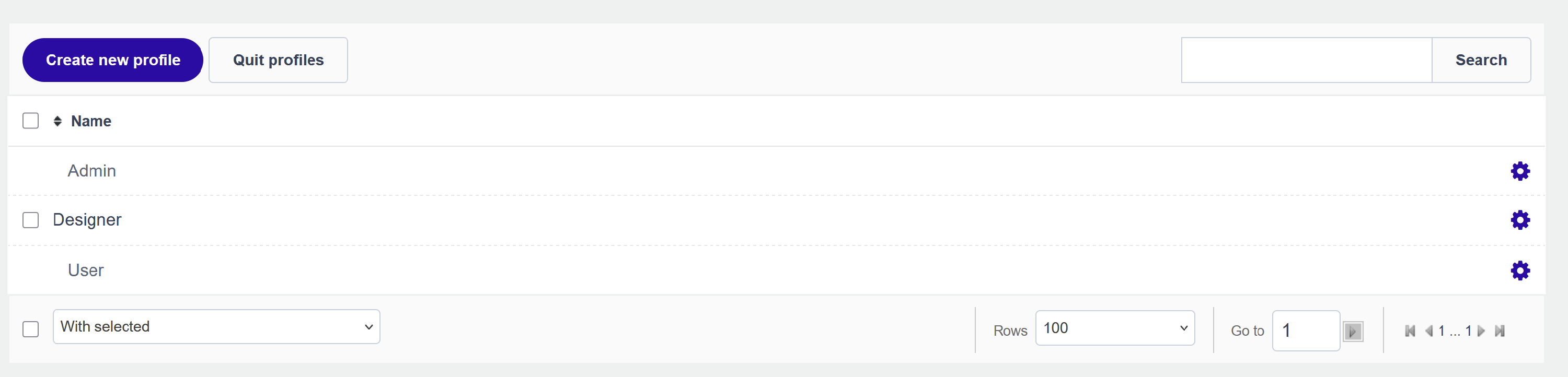
- Fai clic su Crea nuovo profilo per aggiungere un nuovo profilo.
-
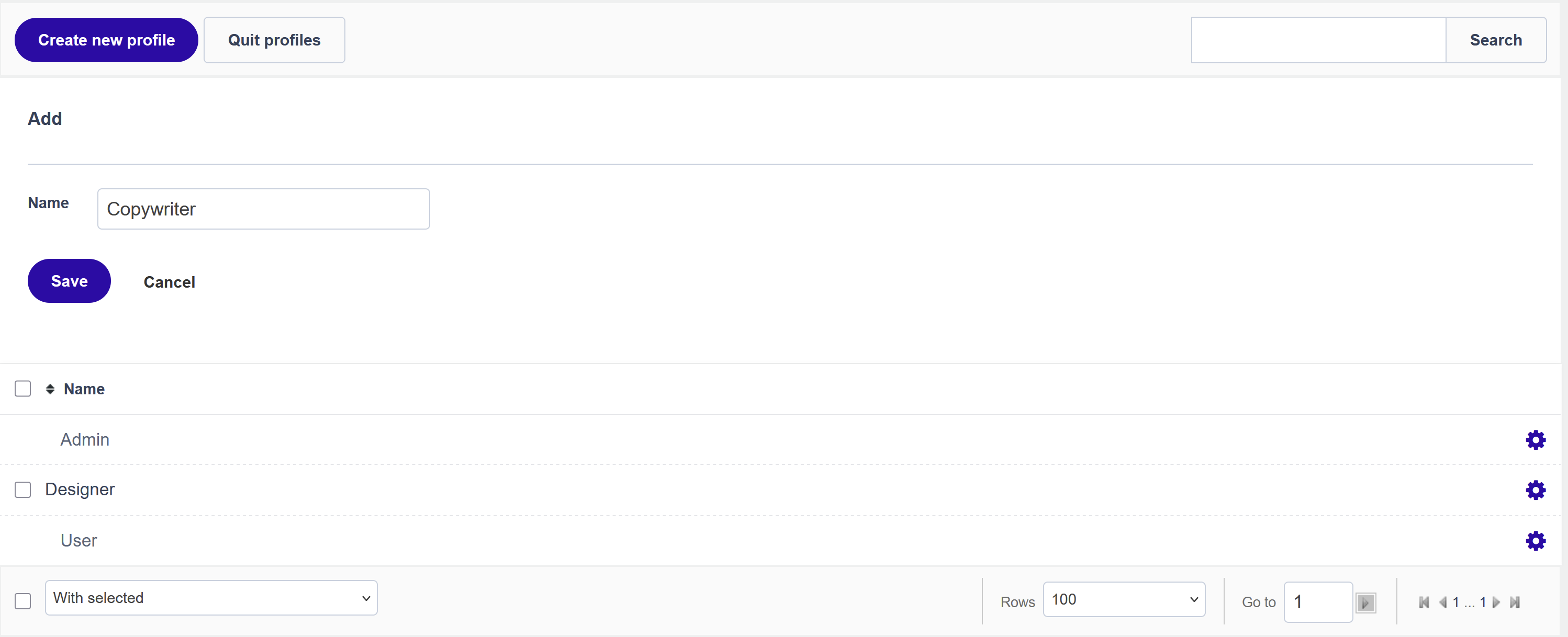
Assegna al profilo un nome descrittivo che rifletta il ruolo, ad esempio "Designer" o "Copywriter".
-
Dopo aver salvato il nome del profilo, puoi passare alla schermata Gestisci diritti. Qui decidi a quali sezioni di Flexmail questo profilo ha accesso.
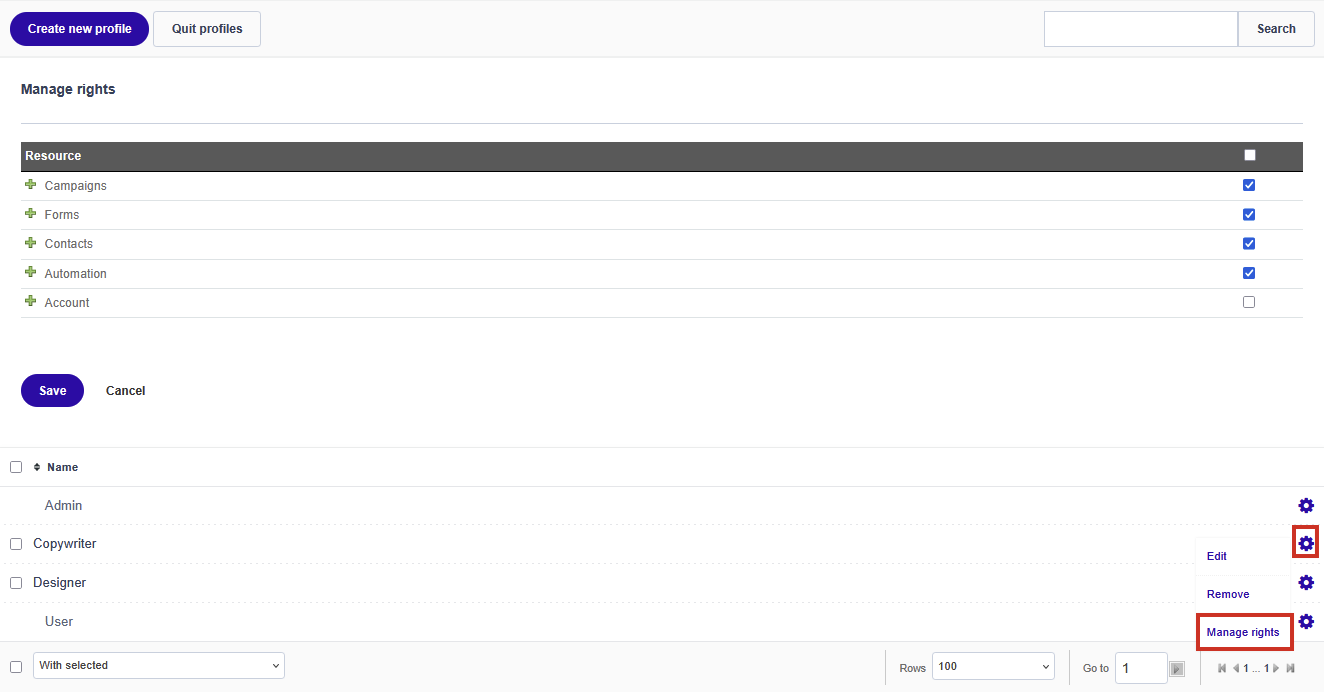
- Spunta la casella accanto a ogni sezione a cui vuoi concedere l'accesso per questo profilo. Puoi espandere le voci principali per concedere l'accesso solo a sottosezioni specifiche.
- Fai clic su Salva quando hai terminato.
Le sezioni disponibili sono:
- Campagne (incluse le categorie e la creazione di nuovi messaggi).
- Moduli (inclusi la creazione di moduli, i report dei moduli, le categorie, Opt-in e i sondaggi).
- Contatti.
- Automation.
- Account.
Attenzione Il profilo Admin ha sempre accesso completo e non può essere limitato. Non puoi eliminare o modificare i diritti dei profili standard.
Assegnare un profilo a un utente
Quando crei un nuovo utente, puoi già selezionare un profilo nel campo Profilo. Se desideri modificare il profilo di un utente esistente, vai all'elenco degli utenti e fai clic sull'icona delle impostazioni accanto all'utente.

Fai clic su Salva per aggiornare il profilo dell'utente.
Eliminare un utente
Se un collega non ha più bisogno di accedere al tuo account Flexmail, fai clic sull'icona delle impostazioni accanto al suo nome e scegli Elimina. L'accesso viene revocato immediatamente. I tuoi contatti, le campagne e gli altri dati rimangono intatti.
Passaggi successivi
- Consulta "Categorie" per organizzare le tue campagne in modo che ogni utente possa trovare facilmente il proprio lavoro.
- Consulta "Creare un flusso di lavoro" per configurare processi di automazione che vengono eseguiti indipendentemente dall'utente connesso.
- Consulta "Iniziare con Flexmail" per una panoramica di tutti gli altri passaggi di configurazione dell'account.