
Configurare il branding nei modelli Wizard
Puoi impostare colori del brand predefiniti e un'immagine banner per tutti i messaggi basati su modello Wizard nel tuo account. Queste impostazioni vengono applicate quando crei un nuovo messaggio Wizard, ma puoi sempre modificarle per un messaggio specifico nell'editor.
Configurare le impostazioni predefinite dei modelli Wizard
-
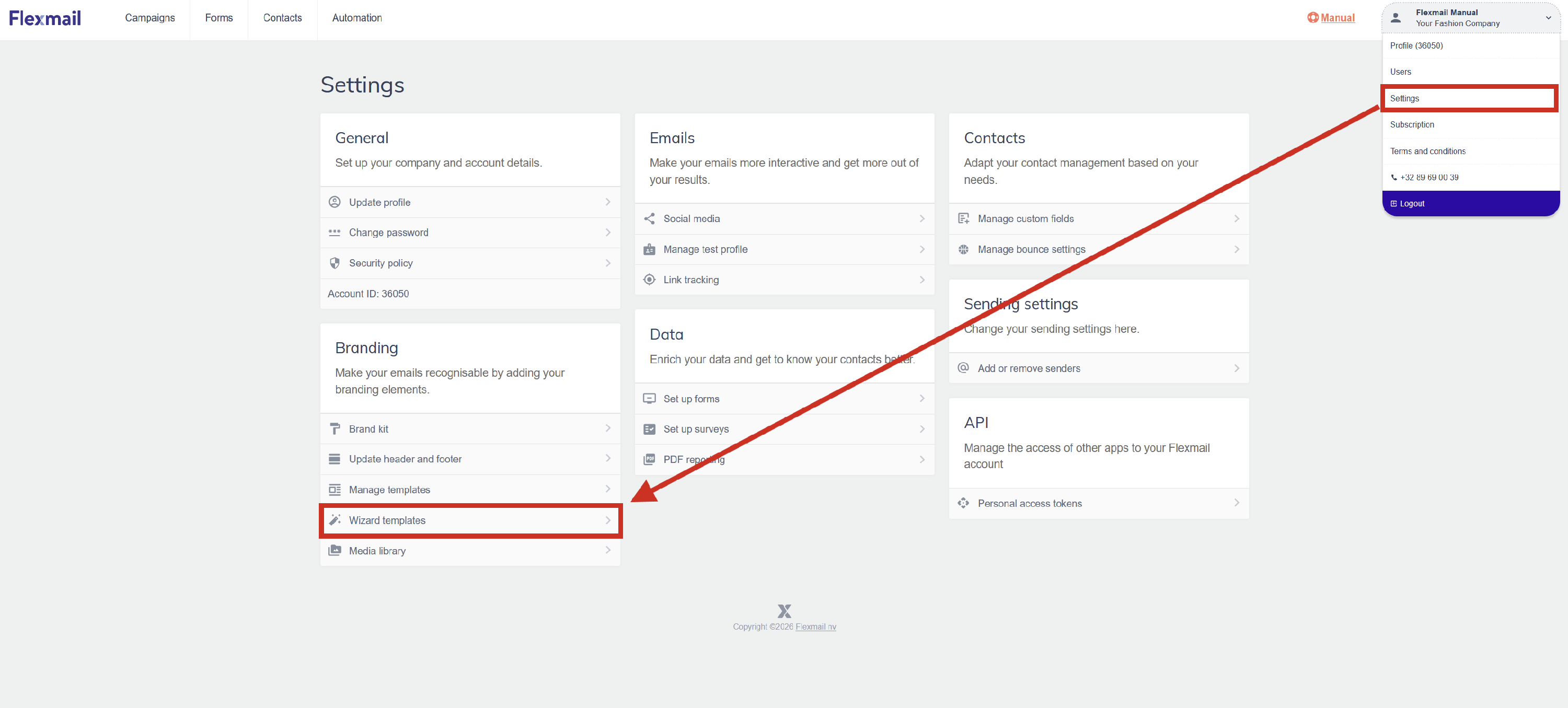
Vai su Impostazioni, poi su Modelli Wizard.
-
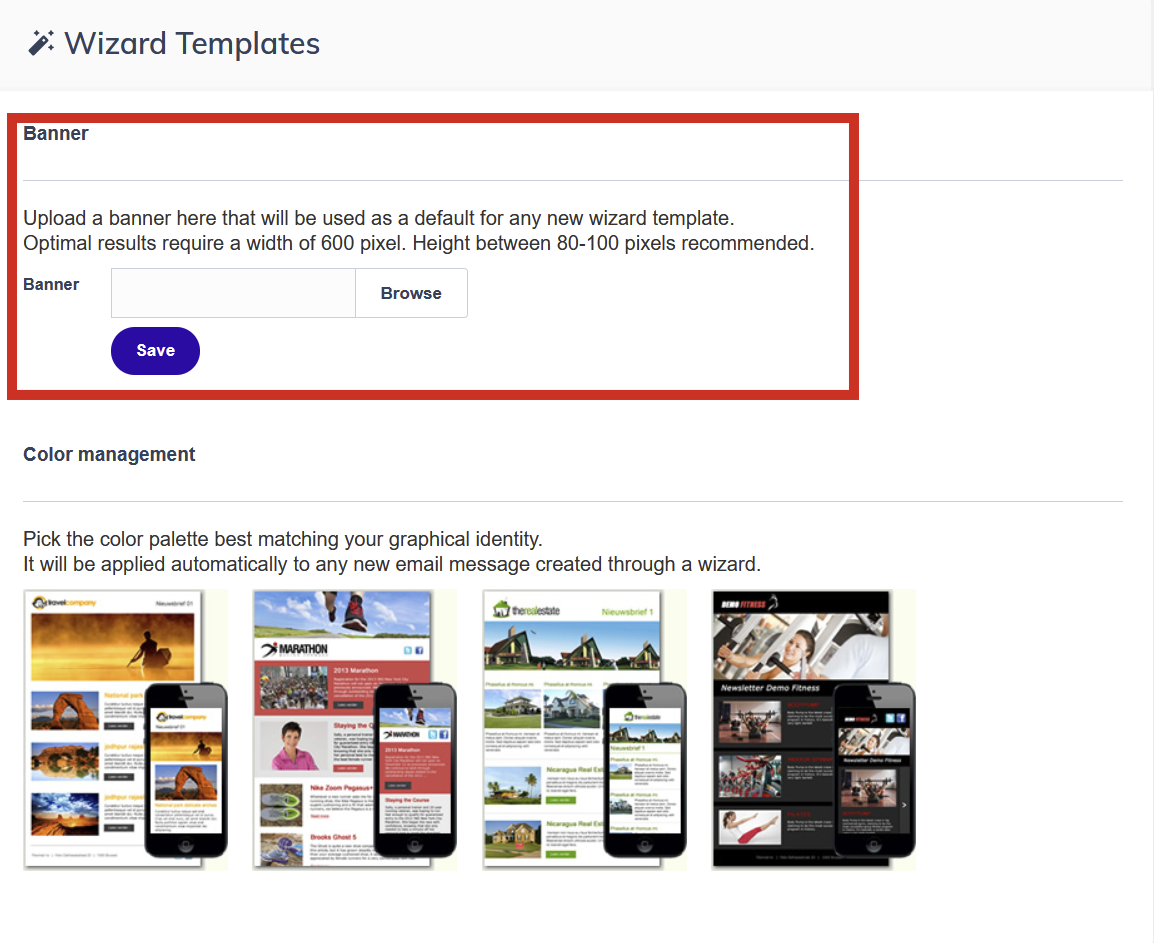
Fai clic su Sfoglia per caricare l'immagine banner. Il banner appare nella parte superiore dei tuoi messaggi Wizard. Dimensioni consigliate: 600 px di larghezza, 80-100 px di altezza.
-
Imposta i colori del brand, ovvero i colori primari e di accento che i modelli Wizard usano per intestazioni, linee di divisione e pulsanti.
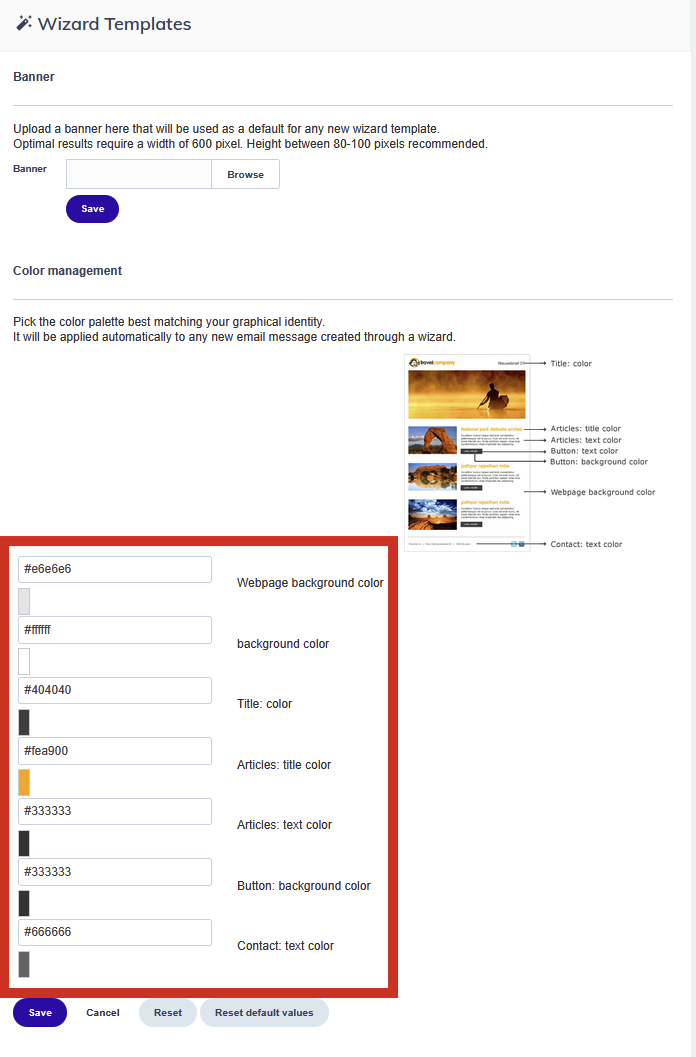
- Fai clic su Salva.
Support tip Mantieni il banner e i colori del modello Wizard coerenti con le impostazioni del Brand kit nell'Email Builder. I contatti che ricevono entrambi i tipi di messaggi devono avere un'esperienza visiva coerente, a prescindere dall'editor che hai usato per crearli.
Passaggi successivi
- Consulta 'Iniziare con il modello Wizard' per creare un messaggio Wizard.
- Consulta 'Brand kit' in Impostazioni per configurare il logo, i colori e le impostazioni predefinite dell'Email Builder.