
Iniziare con il Modello Wizard
Il Modello Wizard è uno dei tre editor di messaggi in Flexmail. Offre una selezione di modelli pre-progettati e mobile-responsive che si personalizzano sostituendo il proprio testo, le immagini e i link — senza necessità di decisioni di layout. È il modo più veloce per creare un'email dall'aspetto professionale quando non si ha bisogno di un controllo personalizzato del design.
Cosa offre il Modello Wizard
- Modelli pronti all'uso e mobile-responsive.
- Modifica semplice di testo, immagini e link direttamente sul modello.
- Personalizzazione del tema colore — cambiare tutti gli accenti contemporaneamente.
- Tracciamento dei link.
- Segnaposto di personalizzazione.
- Modelli stagionali disponibili per il Natale e altre occasioni.
Cosa non supporta il Modello Wizard
Il Modello Wizard non supporta HTML personalizzato, modifiche al layout drag-and-drop, né la visualizzazione e occultamento di sezioni in base ai dati dei contatti (contenuto dinamico). Per queste funzionalità, utilizzare l'Email builder o l'editor HTML.
Quando utilizzare il Modello Wizard
- Si desidera un layout curato e coerente rapidamente con una configurazione minima.
- Non si hanno bisogno di configurazioni di colonne personalizzate o blocchi di contenuto dinamico.
- Si sta inviando una newsletter semplice, un annuncio o un'email promozionale che si adatta a uno dei modelli disponibili.
Modelli disponibili
- Mobile - 1 - Intestazione (logo, titolo), hero/banner, articoli (miniatura, titolo, CTA), piè di pagina (nome, indirizzo, social)
- Mobile - 2 - Hero/banner, logo, icone social, articoli in evidenza (miniatura grande, titolo, CTA), articoli secondari (miniatura piccola, CTA testuale), piè di pagina (nome, indirizzo)
- Mobile - 3 - Intestazione (logo, titolo), hero/banner, 3 colonne di caratteristiche (miniatura, titolo), articoli (miniatura, titolo, CTA), piè di pagina (nome, indirizzo, social)
- Mobile - 4 - Intestazione (logo), hero/banner, titolo, icone social, articoli (miniatura, titolo, CTA con chevron), piè di pagina (nome, indirizzo)
- Mobile - 5 - Intestazione (logo), articolo principale (hero, titolo, CTA), banner, sezione CTA, 3 colonne di caratteristiche (miniatura, titolo, CTA), calendario/attività, articoli (miniatura, titolo, CTA), piè di pagina (nome, indirizzo, social)
- Mobile - 6 - Intestazione (logo, titolo), articolo principale (hero, CTA), articoli a 2 colonne (miniatura, titolo, CTA), articolo in evidenza (miniatura 50%, CTA), articoli (miniatura, titolo, CTA), riga 6 icone, piè di pagina (nome, indirizzo, email, sito web, social)
- Mobile - 7 - Articolo principale (hero, titolo, CTA), barre CTA (prima/dopo gli articoli), articolo in evidenza (miniatura 50%, CTA), griglia di immagini 3×2, articoli a 2 colonne (miniatura, titolo, CTA), piè di pagina (nome, indirizzo, email, sito web, social)
- Mobile - 8 - Immagine hero, 3 colonne di caratteristiche (titolo, CTA), articoli a 2 colonne (miniatura, titolo, CTA), articoli a 3 colonne (miniatura, titolo, CTA), evidenza (miniatura 33%, CTA), riga 6 icone, piè di pagina (nome, indirizzo, email, sito web, social)
- Template - 2 - Intestazione (hero/banner, data, titolo), introduzione, articoli (miniatura, titolo, CTA testuale), testo di chiusura, piè di pagina (banner, nome, indirizzo, email, sito web)
- Template - 3 - Intestazione (banner, data, titolo), articolo a larghezza intera, piè di pagina (nome, indirizzo, telefono, fax, email, sito web)
- Template - 4 - Intestazione (titolo, hero/banner), area principale (introduzione, articoli con miniatura/titolo/CTA, testo di chiusura), barra laterale (data, sommario, mini banner), piè di pagina (nome, indirizzo, telefono, fax, email, sito web)
Consiglio del supporto Se nessuno dei modelli disponibili soddisfa le esigenze, contattare sales@flexmail.be per la creazione di un modello Wizard personalizzato per il brand.
Prerequisiti
- Si ha accesso a Campagne > Messaggi nell'account Flexmail.
- Il contenuto è pronto: testo, immagini nelle dimensioni corrette per il modello che si utilizza e l'URL della call to action.
- Configurare il profilo di test in Impostazioni in modo che i segnaposto di personalizzazione mostrino dati realistici nell'anteprima.
Creare un nuovo messaggio
- Andare su Campagne, poi Messaggi.
- Cliccare su Crea nuovo messaggio.
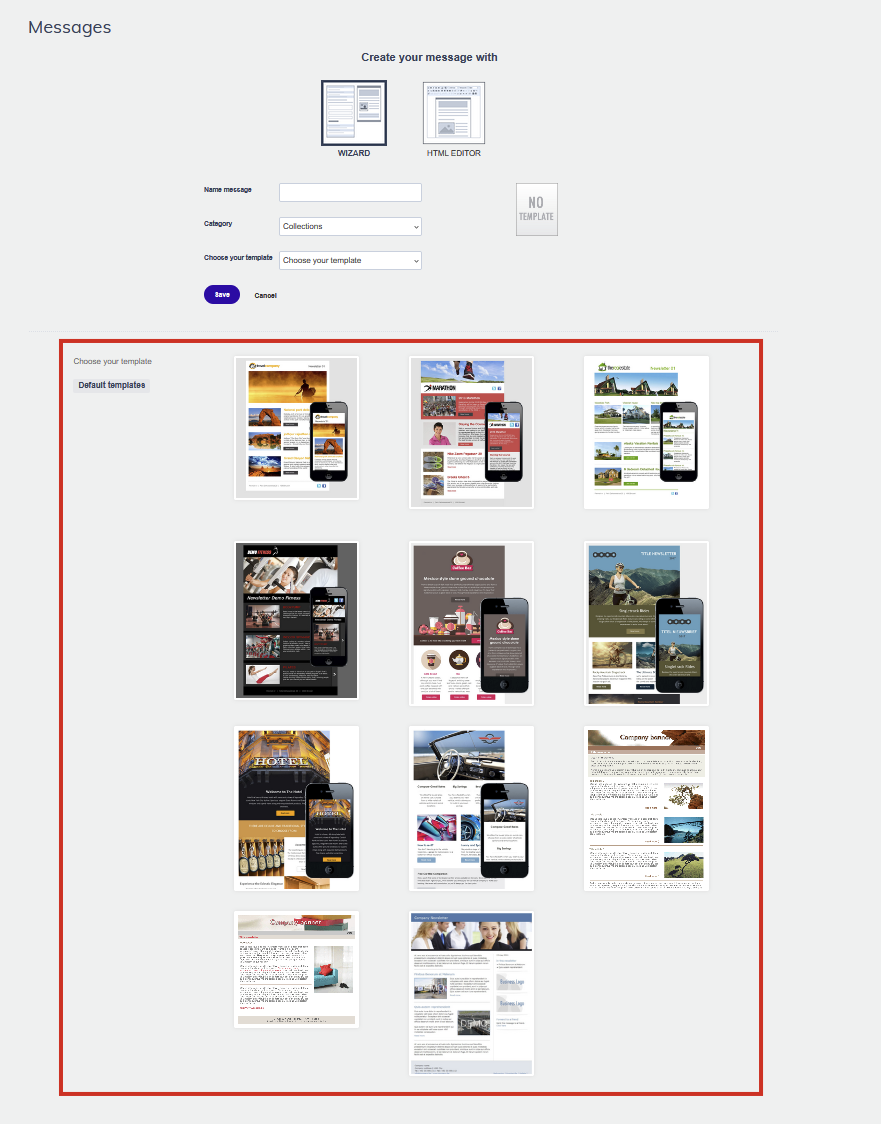
- Cliccare su Wizard per selezionare l'editor Wizard.
- Dare un nome al messaggio e selezionare una categoria.
- Scegliere un modello dall'elenco. Cliccare sulla miniatura di un modello per visualizzarlo in anteprima prima di selezionarlo.
- Cliccare su Salva per aprire l'editor.
Modificare il modello
Modificare il testo
Cliccare su qualsiasi area di testo per modificarla direttamente. Utilizzare la barra degli strumenti del testo che appare per cambiare carattere, dimensione, colore e allineamento.
Sostituire le immagini
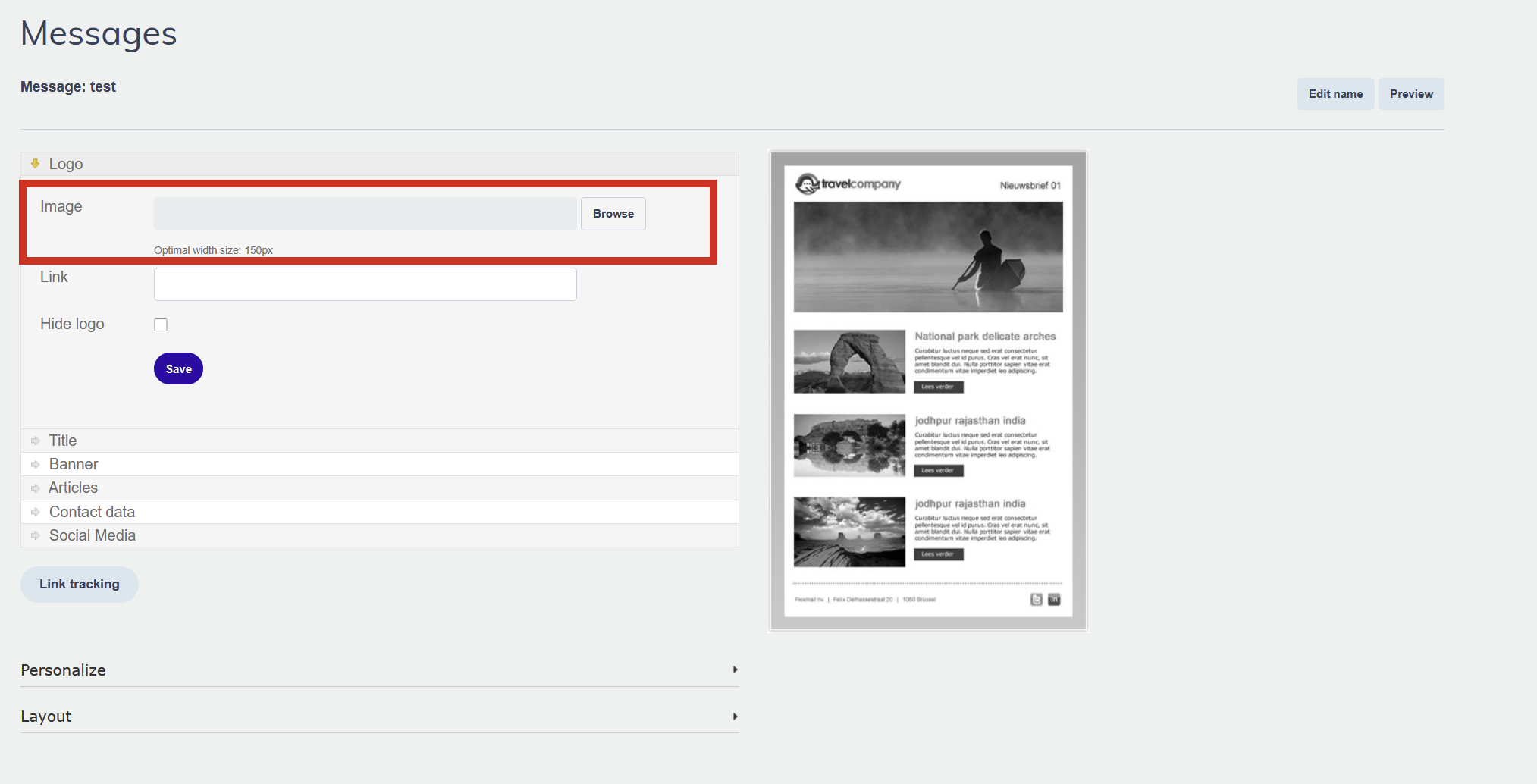
Cliccare su qualsiasi segnaposto immagine per caricare una nuova immagine o selezionarne una dalla libreria multimediale. Il segnaposto mostra le dimensioni consigliate — utilizzare immagini in quelle dimensioni per evitare distorsioni o ritagli.
Aggiungere link
Evidenziare il testo e cliccare sull'icona link per aggiungere un collegamento ipertestuale, oppure cliccare su un'immagine per aggiungere un link ad essa. È possibile collegare a URL esterni, landing page, moduli, sondaggi o file nella libreria multimediale.
Regolare il tema colore
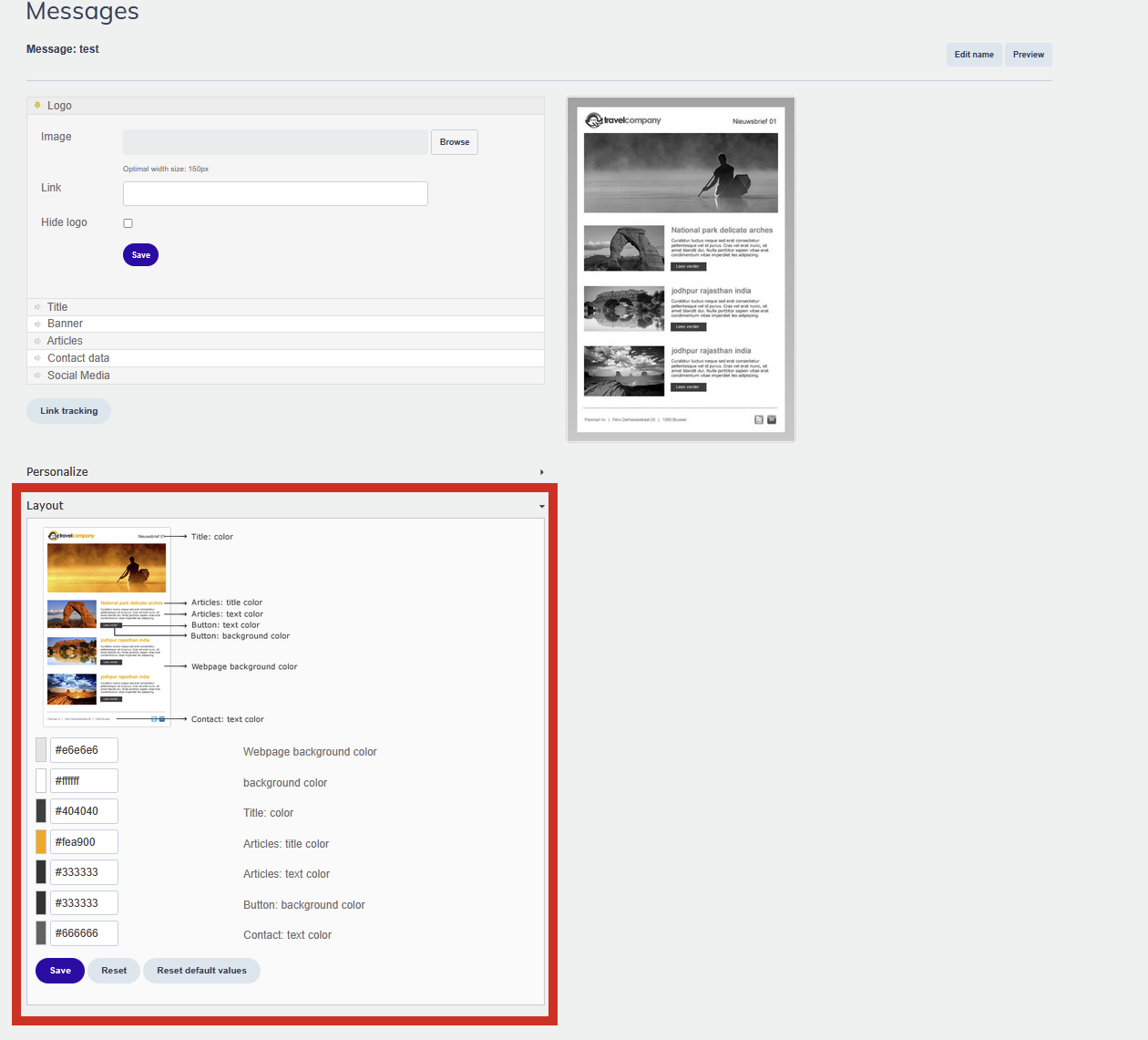
Utilizzare le impostazioni dei colori nella parte superiore dell'editor per cambiare il tema colore globale del modello. Questo aggiorna contemporaneamente tutti gli accenti, i pulsanti, i divisori e le intestazioni del modello.
Aggiungere segnaposto di personalizzazione
Cliccare sull'icona segnaposto nella barra degli strumenti del testo per inserire la personalizzazione. I segnaposto come #firstname# vengono sostituiti con i dati reali del contatto quando viene inviata l'email.
Tracciamento dei link
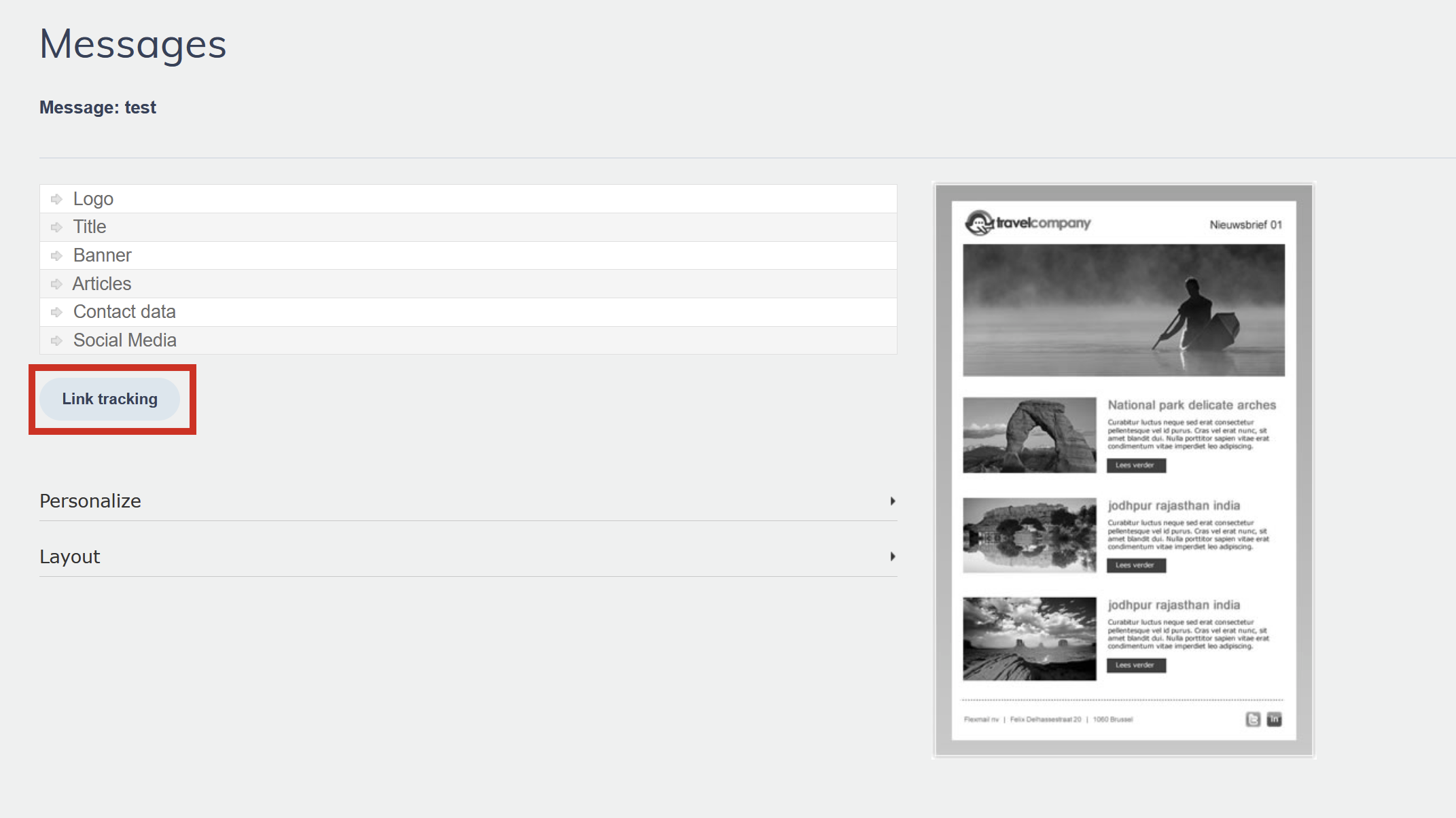
Dopo aver completato il contenuto del messaggio, scorrere verso il basso per trovare la sezione Tracciamento dei link. Tutti i link del messaggio sono elencati qui. Abilitare o disabilitare il tracciamento per link e facoltativamente assegnare un interesse a ciascuno. Consultare "Tracciamento dei link" per i dettagli.
Anteprima e salvataggio
Cliccare su Anteprima nella parte superiore dell'editor per vedere il messaggio con i dati del profilo di test applicati. Quando si è soddisfatti, cliccare su Salva. Il messaggio è ora disponibile nell'elenco dei messaggi per l'uso in una campagna.
Consiglio del supporto Compilare il profilo di test in Impostazioni prima di visualizzare l'anteprima in modo che i segnaposto di personalizzazione mostrino dati realistici piuttosto che campi vuoti.
Consigli utili
- Utilizzare l'anteprima mobile per verificare come appare il modello su schermi piccoli prima di finalizzare. Tutti i modelli Wizard sono responsive, ma le dimensioni delle immagini e la lunghezza del testo possono comunque influenzare l'esperienza mobile.
- Mantenere il testo degli articoli conciso. I modelli Wizard hanno strutture di sezione fisse — un testo molto lungo può spingere altre sezioni verso il basso in modi inaspettati.
Errori comuni da evitare
- Non verificare le dimensioni consigliate delle immagini per ogni segnaposto. Il caricamento di un'immagine con proporzioni molto diverse comporta distorsioni o ritagli.
- Saltare la sezione del tracciamento dei link. Scorrere verso il basso dopo aver modificato il contenuto per assicurarsi che il tracciamento sia configurato per i link principali.
- Utilizzare il Wizard per email che necessitano di contenuto dinamico. Il Wizard non supporta sezioni condizionali. Passare all'Email builder per questo.
Passi successivi
- Consulti "Tipi di Modelli Wizard" per una panoramica visiva del layout di ogni modello.
- Consulti "Personalizzare un messaggio con i segnaposto" per l'elenco completo dei segnaposto di personalizzazione disponibili.
- Una volta pronto il messaggio, creare una campagna in Campagne > Gestisci campagne.
Articoli correlati
Cosa altro c'è da sapere su Flexmail?
Come farlo esattamente nel proprio account?
Hai bisogno di ispirazione?