
Social media nei messaggi
È possibile aggiungere pulsanti con icone dei social media alle email che rimandano ai profili aziendali su Facebook, Instagram, LinkedIn, X (Twitter), YouTube e altre piattaforme. Per evitare di inserire gli stessi URL ogni volta che si crea un messaggio, salvare i link dei social media una volta nelle impostazioni dell'account — verranno recuperati automaticamente ogni volta che si aggiunge un elemento social media.
Salvare gli URL dei social media
-
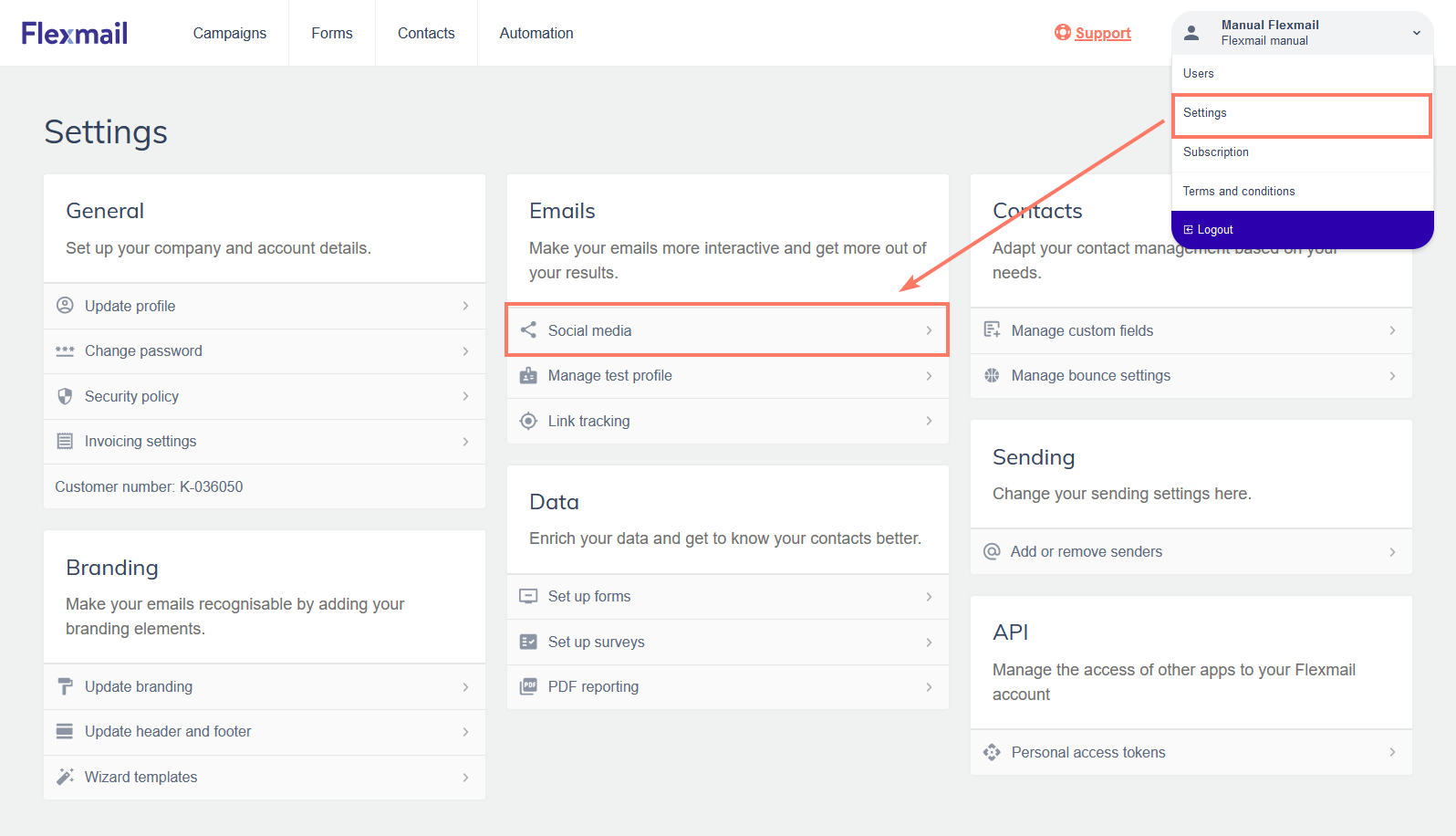
Andare su Impostazioni, quindi su Social Media.
-
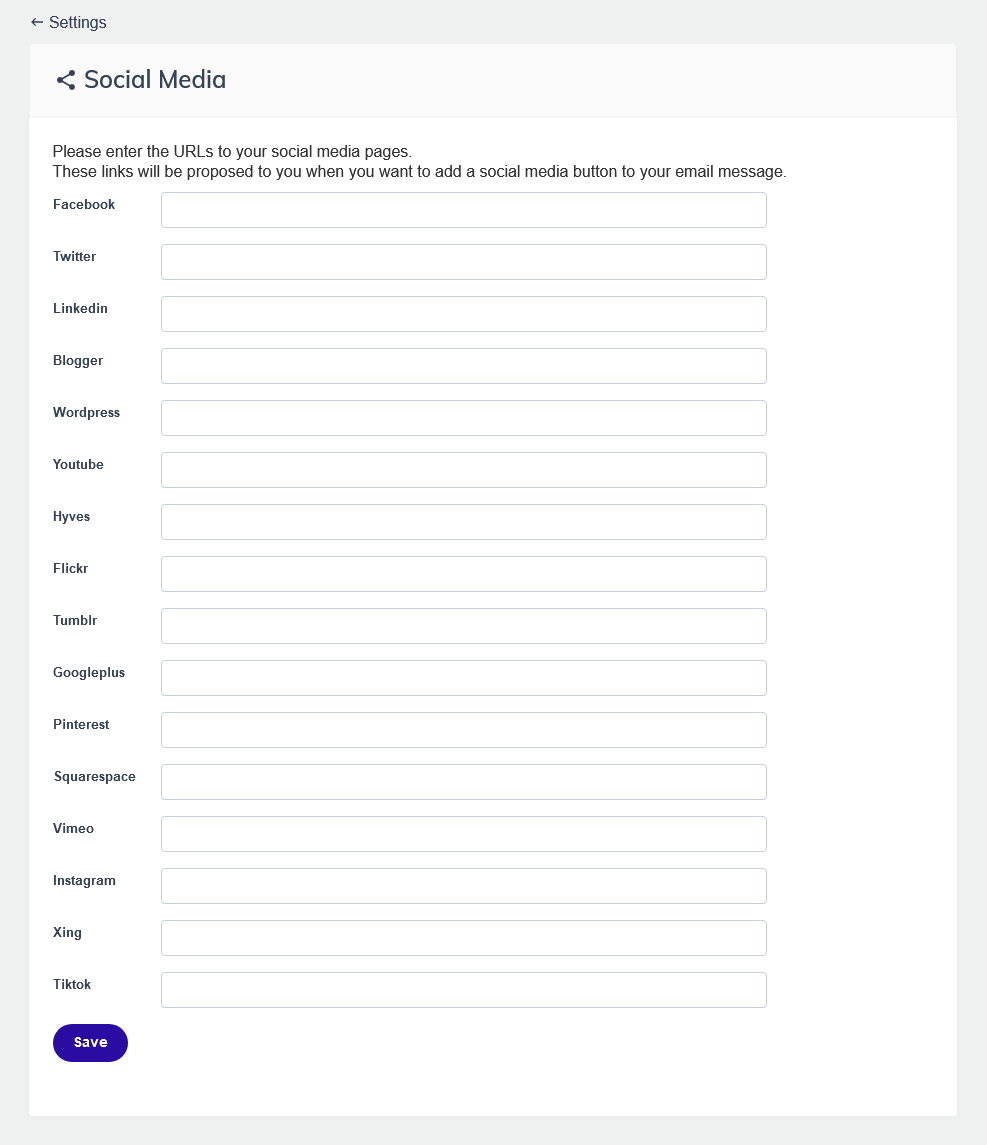
Inserire gli URL per ogni piattaforma che si desidera includere.
-
Cliccare su Salva.
Aggiungere icone dei social media a un messaggio
Email Builder
Trascinare l'elemento Social media dal pannello Elementi sulla tela. Le icone per le piattaforme configurate in Impostazioni appariranno automaticamente con i link salvati. Nelle impostazioni dell'elemento, è possibile scegliere quali piattaforme mostrare, in quale ordine, e regolare la dimensione e l'allineamento delle icone.

Modello Wizard
I pulsanti dei social media sono inclusi nei Modelli Wizard che contengono una sezione social media. Cliccare sulla sezione social media per modificare quali piattaforme appaiono e il loro ordine di visualizzazione.
Consigli pratici
- Mostrare solo le piattaforme su cui si ha una presenza attiva. Includere un'icona per una piattaforma non utilizzata attivamente porta i contatti a un profilo inattivo o scarso, il che riflette negativamente sul brand.
- Mantenere aggiornati gli URL dei social media in Impostazioni. Se si cambia l'URL di un profilo su qualsiasi piattaforma, aggiornarlo in Impostazioni in modo che tutti i messaggi futuri usino automaticamente il link corretto.
Errori comuni da evitare
- Aggiungere icone dei social media dimenticando di salvare gli URL in Impostazioni. Le icone appariranno ma i loro link saranno vuoti o errati.
- Includere icone per piattaforme su cui non si pubblica regolarmente. Un profilo LinkedIn con tre post di due anni fa non è un valore aggiunto nel piè di pagina dell'email.
Passi successivi
- Si consulti "Aggiungere un link" per come collegare altri elementi (testo, immagini, pulsanti) nel messaggio.
- Si consulti "Intestazione e piè di pagina email" per gestire altri elementi standard del piè di pagina come il link di disiscrizione e il link di visualizzazione nel browser.
Articoli correlati
C'è altro che si può fare in Flexmail
Cerca ulteriori informazioni di base?
Cerca ispirazione!