
Reiscrivere un contatto bloccato
Un contatto bloccato è una persona nella blacklist con lo stato "Hard bounce" o "Spam". A differenza dei contatti semplicemente disiscritti, non puoi rimuovere manualmente i contatti bloccati dalla blacklist.
Esistono casi legittimi in cui un contatto bloccato desidera ricevere nuovamente le tue email. Il suo indirizzo email potrebbe essere stato riattivato, oppure la persona ha cambiato idea dopo aver inviato un reclamo. L'unico modo corretto per aggiungerla di nuovo è fare in modo che si iscriva nuovamente in modo attivo, ottenendo così un consenso documentato.
Prima di iniziare
Una reiscrizione deve sempre partire dal contatto. Non avviare questo processo di tua iniziativa. Il contatto deve contattarti direttamente e confermare che desidera ricevere di nuovo le tue email.
Attenzione Non inviare il modulo opt-in via email al contatto, nemmeno da un indirizzo email personale. Inviare un'email a un contatto in blacklist, da qualsiasi indirizzo, significa contattare qualcuno che non ha dato il consenso per farlo. Condividi il modulo per telefono, di persona o tramite un altro canale diverso dall'email.
Opzione 1: Iscrivere nuovamente tramite un modulo opt-in esistente
Se hai già un modulo opt-in di Flexmail integrato nel tuo sito web, chiedi al contatto di andare su quella pagina e iscriversi. Non appena completa il double opt-in, Flexmail sposta automaticamente il contatto dalla blacklist ai contatti confermati. Non devi fare nulla manualmente.
Opzione 2: Creare un modulo opt-in specifico per la reiscrizione
Se non hai un modulo opt-in a disposizione, o se vuoi gestire questo passaggio in modo più controllato, crea un modulo specifico e condividi il link direttamente con il contatto. La persona lo compila, conferma via email e torna così nel tuo database attivo.
Parte 1: Creare il modulo opt-in
- Vai su Moduli, poi su Moduli opt-in.
- Clicca su Crea nuovo modulo.
- Assegna un nome al modulo opt-in e seleziona la lingua.
- Aggiungi i campi necessari, come minimo il campo dell'indirizzo email.
- Nelle impostazioni del modulo, scegli i dati del mittente per l'email di conferma e assegna facoltativamente gli interessi.
- Clicca su Salva modulo.
Dopo aver creato il modulo opt-in, trovi il codice HTML tramite il pulsante Incorpora il tuo modulo. Questo codice serve per aggiungere il modulo a una pagina.
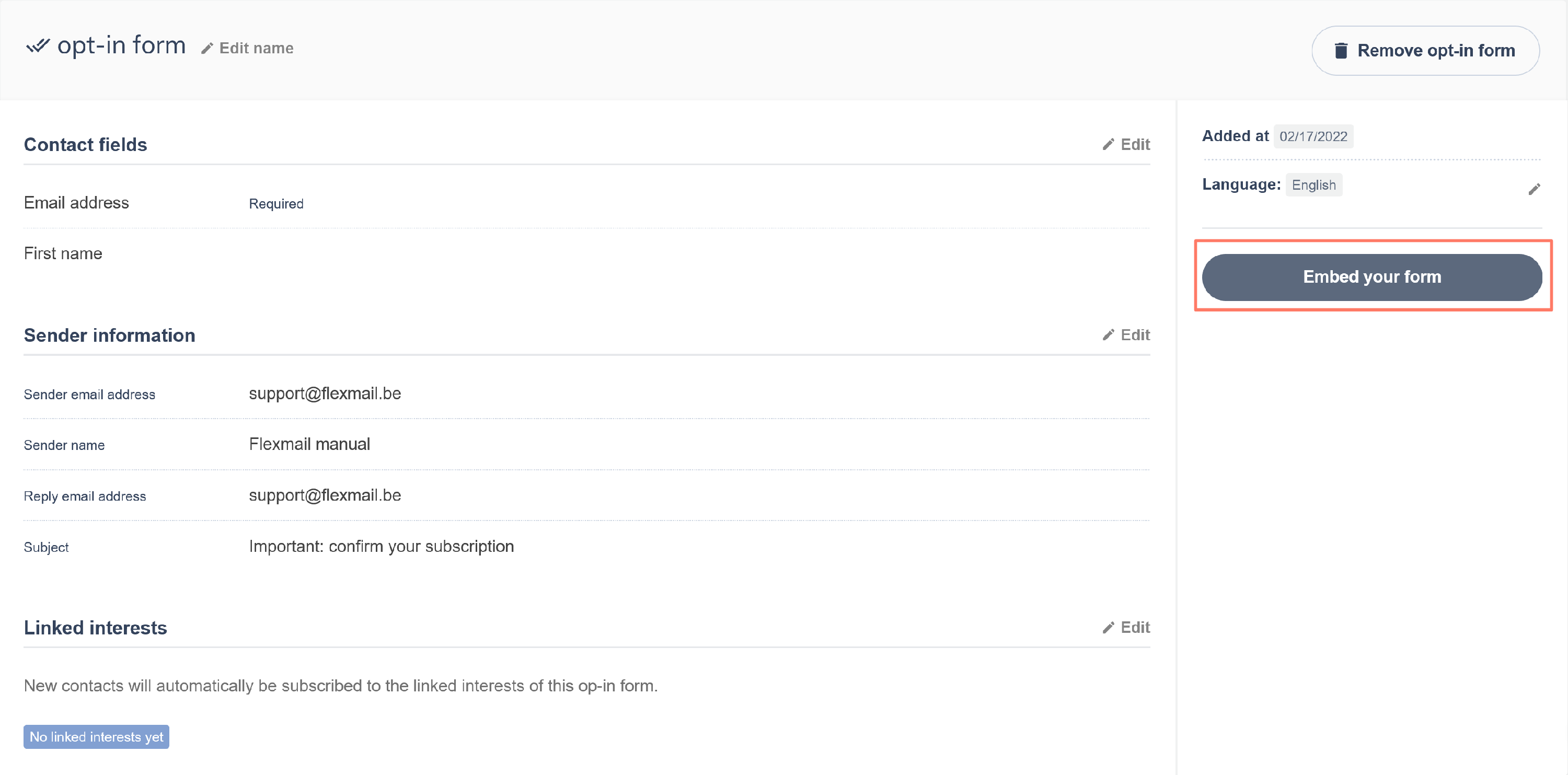
Nella finestra popup trovi il codice HTML da copiare e le istruzioni su come inserire questo codice nella landing page.

Parte 2: Creare una landing page da condividere
Dopo aver creato il modulo opt-in, puoi creare una landing page in cui inserirlo. Puoi creare una landing page tramite Automazione > Landing page.
- Clicca su Crea nuova landing page.
-
In questo passaggio è importante scegliere l'editor HTML, perché dobbiamo inserire il modulo opt-in.
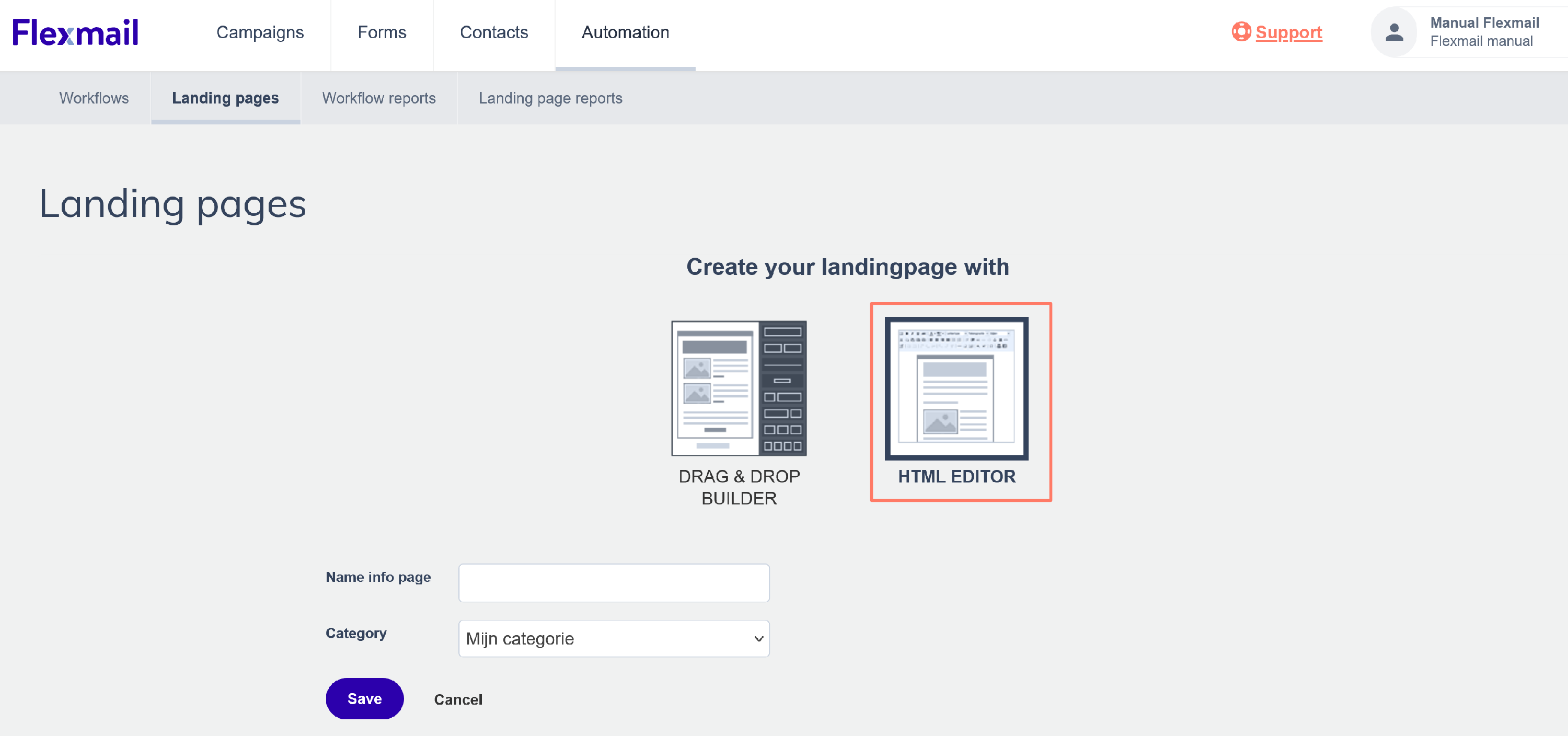
-
Aggiungi un testo e facoltativamente un'immagine o un logo a questa pagina. Nel punto in cui vuoi mostrare il modulo, incolla il codice HTML che hai salvato in precedenza durante la creazione del modulo opt-in.

-
Salva la prima parte nella sezione head del tuo codice HTML. Aggiungi la seconda parte del codice, ovvero l'iframe, nella sezione body, nel punto in cui il modulo deve comparire. Clicca su Aggiorna per salvare le modifiche.

- Il modulo non compare nell'anteprima del messaggio, ma quando apri la versione web della landing page vedi la pagina completa con il modulo.


Puoi usare il link in cima alla versione web per fare in modo che i contatti si iscrivano di nuovo al database.
Cosa succede dopo
Quando il contatto compila il modulo, riceve un'email di conferma. Non appena clicca sul link di conferma, Flexmail lo sposta dalla blacklist ai tuoi contatti confermati. Il suo stato precedente nella blacklist viene sostituito da un nuovo stato confermato.
La disiscrizione o il blocco non modificano il consenso al tracciamento delle aperture del contatto. Se il contatto si iscrive di nuovo tramite un modulo opt-in con la casella per il tracciamento delle aperture, la sua scelta può cambiare, anche da "No" a "Sì", dopo aver confermato l'iscrizione.
GDPR Il completamento dell'opt-in ti fornisce un consenso nuovo e documentato per questo contatto. Questa è la base giuridica corretta per riprendere le comunicazioni email con qualcuno che in precedenza si era disiscritto o aveva segnalato un'email come spam. Registra nel tuo CRM che il contatto si è fatto vivo di persona chiedendo di essere aggiunto di nuovo, nel caso in cui il consenso venga contestato in seguito.
Errori comuni da evitare
Rimuovere manualmente il contatto dalla blacklist senza reiscrizione
I contatti bloccati per hard bounce o spam non possono essere rimossi manualmente dalla blacklist in Flexmail. Anche per i contatti disiscritti che possono essere rimossi a mano, farlo senza un nuovo consenso crea un rischio GDPR. Usa sempre la procedura con il modulo opt-in.
Avviare la reiscrizione di propria iniziativa
Deve essere il contatto a voler effettuare la reiscrizione. Se lo contatti per proporgli di iscriversi di nuovo, stai già comunicando con qualcuno senza avere il suo consenso. Questa procedura vale solo quando un contatto si rivolge a te e chiede esplicitamente di essere aggiunto di nuovo.
Considerazioni GDPR
Il processo di reiscrizione genera una nuova registrazione del consenso con una nuova data e ora di opt-in. Questa è la base giuridica corretta per riprendere le comunicazioni email. Assicurati di registrare il contesto, ad esempio con una nota nel tuo CRM che indichi che il contatto ha telefonato o si è presentato di persona per richiedere il reinserimento, nell'eventualità in cui il consenso venga contestato.
Passi successivi
- Leggi "La blacklist" per una panoramica completa della blacklist e delle azioni possibili per ciascun motivo di blocco
- Leggi "Iniziare con i moduli opt-in" per una guida completa alla configurazione e alla personalizzazione dei moduli opt-in