
Collegare moduli, sondaggi e landing page
È possibile collegarsi a moduli, sondaggi e landing page di Flexmail da qualsiasi messaggio. Il collegamento tramite email anziché la condivisione di un URL pubblico presenta un vantaggio importante: quando un contatto che ha ricevuto l'email compila il modulo o il sondaggio, la risposta viene automaticamente collegata al suo record di contatto esistente, e la personalizzazione nel modulo funziona anch'essa.
Prerequisiti
- Il modulo, il sondaggio o la landing page a cui si desidera collegarsi esiste già nell'account Flexmail.
Perché collegarsi invece di condividere un URL pubblico
Quando si condivide un modulo o un sondaggio tramite un URL pubblico diretto, le risposte arrivano in modo anonimo — non c'è connessione con un contatto specifico nell'account Flexmail. Quando ci si collega tramite email, Flexmail connette automaticamente la risposta al contatto che ha cliccato il link.
Ciò significa:
- Le risposte al modulo vengono aggiunte direttamente al profilo del contatto.
- Le risposte al sondaggio sono collegate a un contatto specifico per il reporting.
- I campi di personalizzazione nel modulo sono precompilati con i dati esistenti del contatto.
Consiglio del supporto Se si desidera che i contatti completino un sondaggio e le loro risposte siano collegate al loro profilo, usare sempre il tipo di link Sondaggio nell'email — non incollare mai l'URL del sondaggio come link esterno normale.
Tipi di link
- Modulo un modulo di raccolta dati Flexmail.
- Sondaggio un sondaggio Flexmail
- Landing page una landing page Flexmail.
Email builder
- Cliccare su un elemento testo, intestazione, lista, immagine o pulsante nell'area di lavoro.
- Aggiungere o modificare un link tramite la barra degli strumenti o il pannello delle impostazioni.
- Nel selettore del tipo di link, scegliere Modulo, Sondaggio o Landing page.
- Selezionare l'elemento specifico dall'elenco.

Modello Wizard
CTA articolo (pulsante)
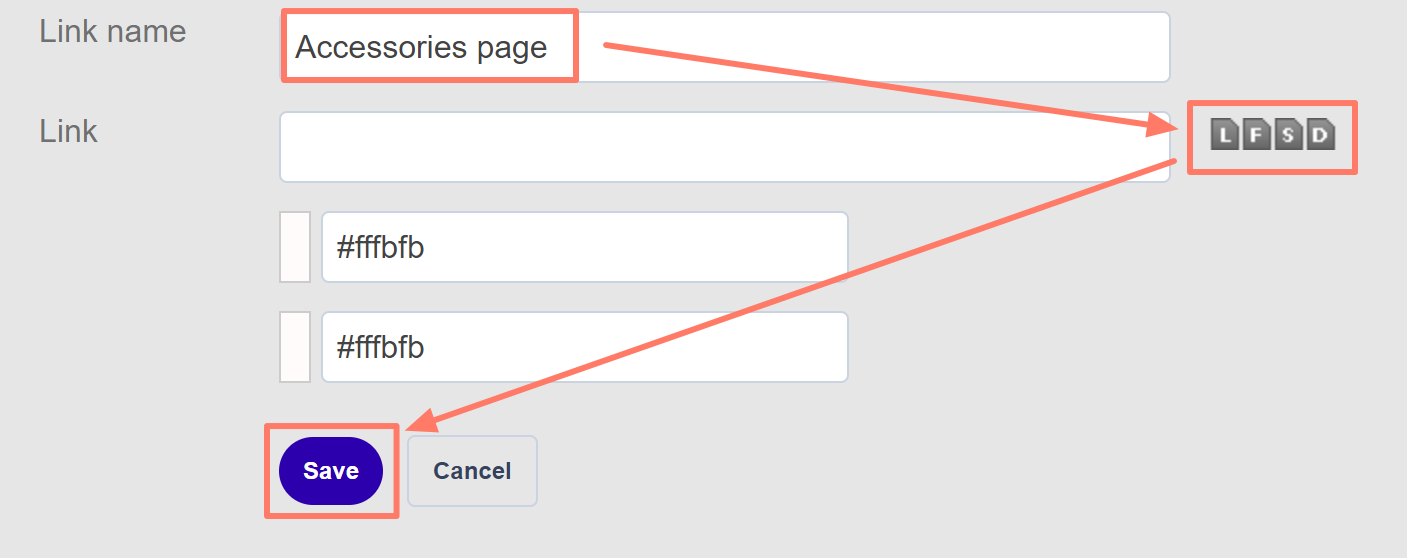
- Aggiungere un nome al link.
- Accanto al campo link, scegliere il tipo di link usando le icone: L per landing page, F per modulo, S per sondaggio.
- Selezionare l'elemento specifico dall'elenco.
- Cliccare su Salva.
Editor articolo
- In un articolo, evidenziare il testo o l'immagine che si desidera collegare.
- Cliccare sull'icona del link nella barra degli strumenti.
- Selezionare l'elemento nel menu a tendina Landing page, Moduli o Sondaggio.
- Cliccare su Inserisci e salva.
Editor HTML
- In un articolo, evidenziare il testo o l'immagine che si desidera collegare.
- Cliccare sull'icona del link nella barra degli strumenti.
- Selezionare l'elemento nel menu a tendina Landing page, Moduli o Sondaggio.
- Cliccare su Inserisci e salva.

Errori comuni da evitare
- Incollare un URL di modulo o sondaggio come link esterno normale. Questo interrompe la connessione contatto-risposta. Usare sempre il tipo di link Modulo o Sondaggio, non incollare mai direttamente l'URL.
- Non verificare la pagina panoramica della campagna (passaggio 3) per i link ai moduli. La pagina panoramica elenca tutti i moduli, i sondaggi e le landing page collegati nel messaggio. Se manca qualcosa da quell'elenco, il link non è stato configurato correttamente.
GDPR I moduli e i sondaggi collegati dalle email raccolgono dati personali. Assicurarsi che qualsiasi modulo collegato abbia il linguaggio del consenso appropriato e sia conforme alla politica sulla privacy. I dati raccolti tramite moduli collegati vengono memorizzati nel profilo del contatto — assicurarsi che la politica sulla privacy copra questa raccolta di dati e che i contatti ne siano a conoscenza.
Passi successivi
- Si consulti "Iniziare con i moduli" per le istruzioni su come creare moduli Flexmail.
- Si consulti "Creare un sondaggio" per le istruzioni su come creare sondaggi Flexmail.