
Iniziare con l'editor HTML
L'editor HTML è uno dei tre editor di messaggi in Flexmail. È un editor WYSIWYG (ciò che vedi è ciò che ottieni) — si modifica una rappresentazione visiva dell'email mentre Flexmail gestisce il codice HTML sottostante.
L'editor HTML funziona meglio in due situazioni: quando si desidera inviare un messaggio semplice e ricco di testo senza un layout complesso, o quando si dispone di un messaggio HTML personalizzato codificato da uno sviluppatore che si desidera caricare e utilizzare direttamente. Per la maggior parte delle email di marketing standard, l'Email builder offre più controllo sul design con meno overhead tecnico.
Cosa supporta l'editor HTML
- Modifica del testo completa con controlli per famiglia di caratteri, dimensione, grassetto, corsivo, sottolineato, colore del testo, allineamento e stili di lista.
- Inserimento di immagini e file.
- Gestione dei link, inclusi i link a moduli, sondaggi e file.
- Segnaposto di personalizzazione.
- HTML personalizzato — passare alla vista sorgente HTML grezza in qualsiasi momento.
- La funzione Rollback — cronologia delle versioni fino a 10 versioni salvate. Disponibile solo nell'editor HTML.
- Contenuto dinamico con strutture if.
- Modelli di contenuto dinamico da un database XML esterno.
Cosa non supporta l'editor HTML
L'editor HTML non supporta la costruzione di layout drag-and-drop o l'impilamento automatico di colonne su mobile. Per il pieno controllo del layout senza richiedere conoscenze HTML, utilizzare l'Email builder. Per un layout mobile-responsive pre-progettato con una configurazione minima, utilizzare il Modello Wizard.
Quando utilizzare l'editor HTML rispetto agli altri editor
- Utilizzare l'editor HTML quando si carica un modello HTML codificato da uno sviluppatore, quando si lavora con un messaggio molto semplice basato su testo, o quando si ha bisogno della funzione Rollback per il controllo delle versioni.
- Utilizzare l'Email builder per la maggior parte delle email di marketing — offre il pieno controllo del layout, la modifica drag-and-drop e l'ottimizzazione mobile automatica senza alcuna conoscenza HTML.
- Utilizzare il Modello Wizard quando si desidera un design mobile-responsive già pronto con un tempo di configurazione minimo.
Prerequisiti
- Si ha accesso a Campagne > Messaggi nell'account Flexmail.
- Se si carica un modello HTML codificato da uno sviluppatore, averlo pronto come file HTML pulito e compatibile con le email.
Creare un nuovo messaggio
- Andare su Campagne, poi Messaggi.
- Cliccare su Crea nuovo messaggio.
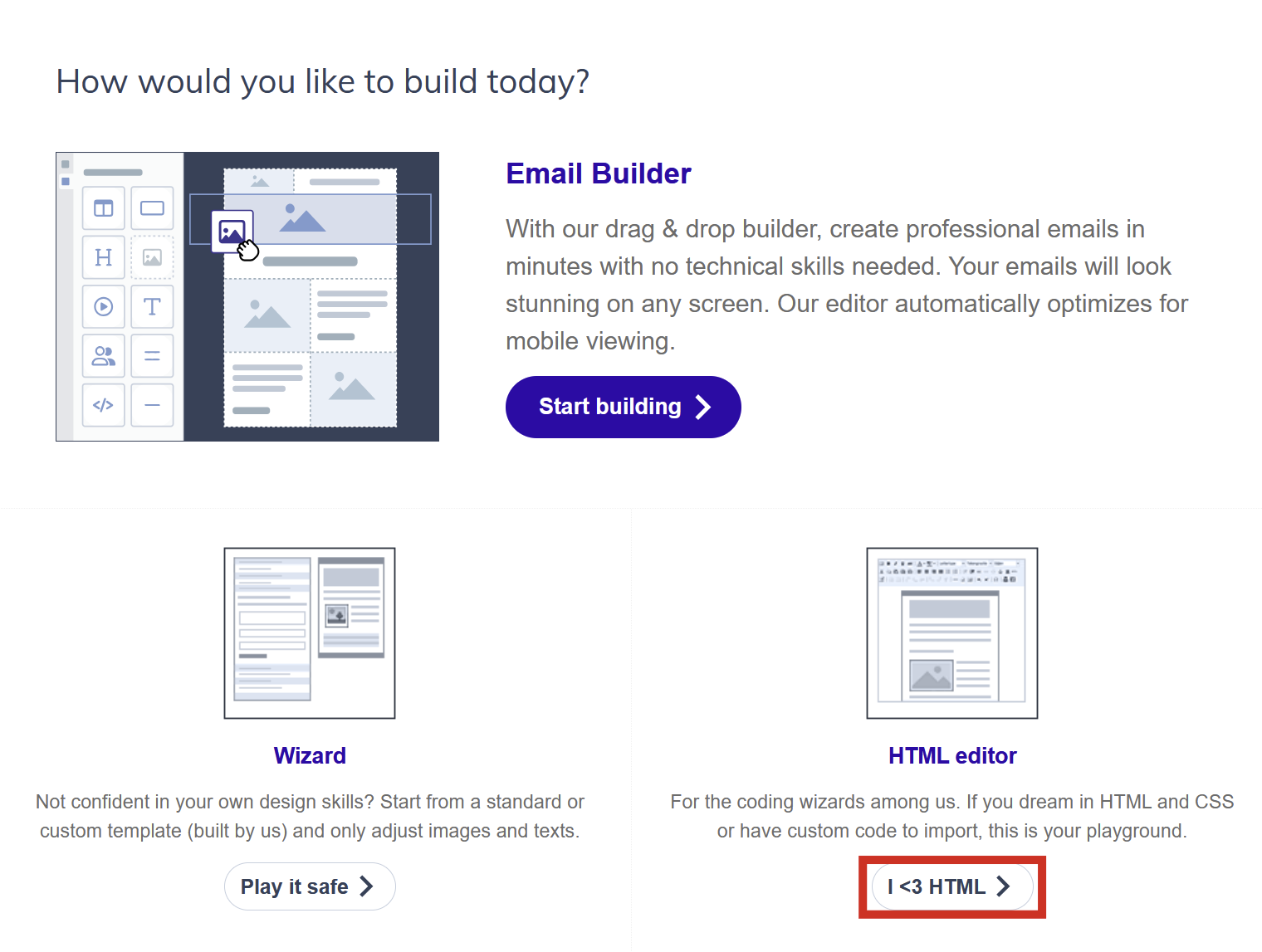
- Cliccare su I <3 HTML per selezionare l'editor HTML.
- Dare un nome al messaggio e selezionare una categoria. Facoltativamente scegliere un modello, oppure cliccare su Nessun modello per iniziare da zero.
- Cliccare su Salva per aprire l'editor.
Modificare il messaggio
Formattazione del testo
Utilizzare la barra degli strumenti per impostare famiglia di caratteri, dimensione, grassetto, corsivo, sottolineato, colore del testo, allineamento e stili di lista. Evidenziare prima il testo, poi applicare la formattazione.
Aggiungere un'immagine
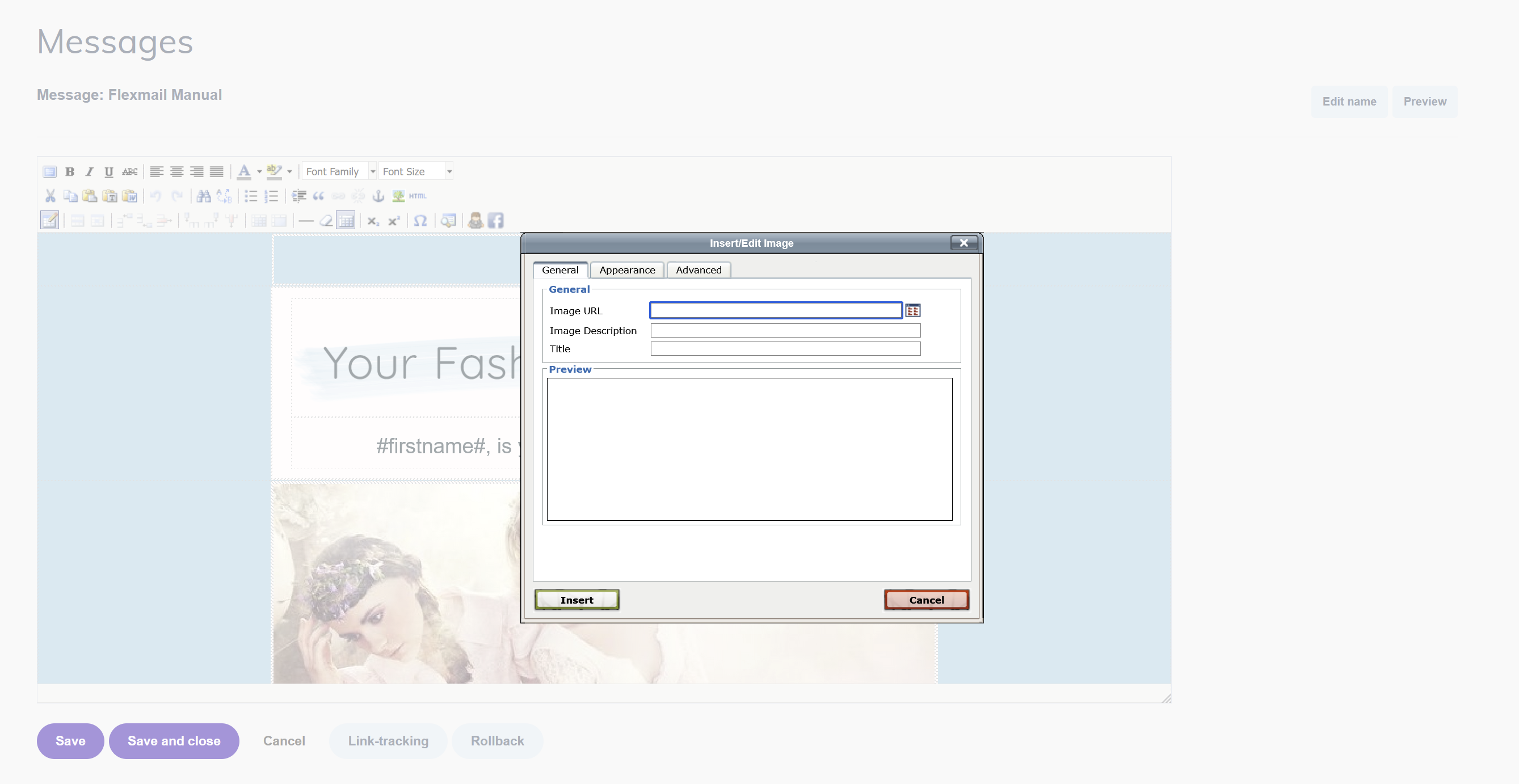
Cliccare sull'icona immagine nella barra degli strumenti. Caricare una nuova immagine o selezionarne una dalla libreria multimediale. Impostare larghezza, allineamento, testo alternativo e un link facoltativo.
Passare alla vista HTML grezza
Cliccare sul pulsante Sorgente nella barra degli strumenti per modificare direttamente l'HTML sottostante. L'HTML che funziona in un browser spesso si comporta diversamente nei client di posta elettronica. Eseguire la Verifica messaggio dopo qualsiasi modifica al sorgente.
Tracciamento dei link
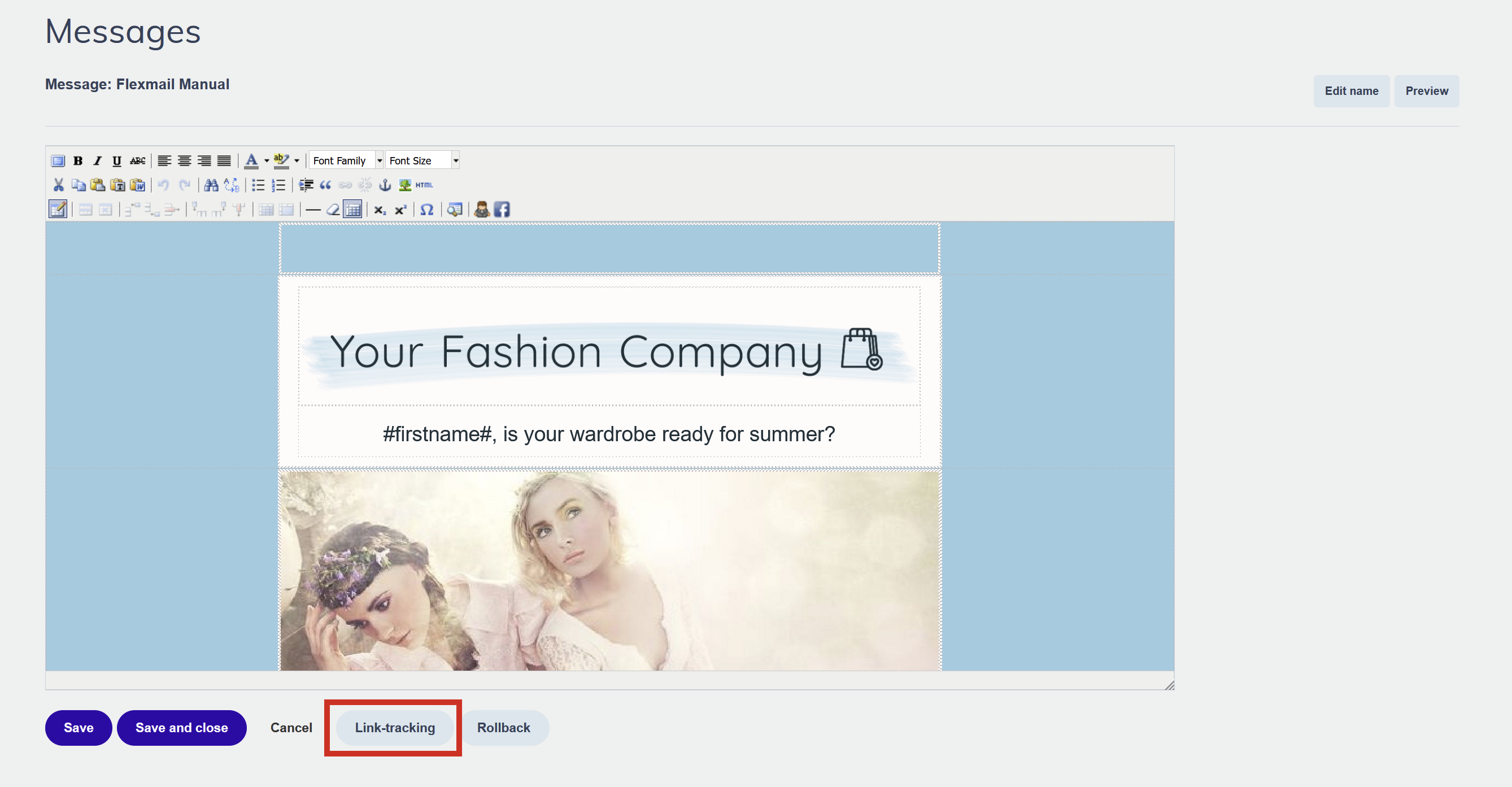
Scorrere fino in fondo all'editor per trovare la sezione Tracciamento dei link. Tutti i link del messaggio sono elencati qui. Abilitare il tracciamento per i link che si desidera misurare e facoltativamente assegnare un interesse a ciascuno. Consultare "Tracciamento dei link" per i dettagli.
Anteprima e salvataggio
Cliccare su Anteprima per vedere il messaggio con i dati del profilo di test applicati. Quando si finisce di modificare, cliccare su Salva. Ogni salvataggio manuale crea un punto di Rollback — Flexmail conserva fino a 10 versioni.
Consiglio del supporto Salvare manualmente dopo ogni modifica significativa. La funzione Rollback è la rete di sicurezza nell'editor HTML, ma funziona solo se si salva regolarmente.
Rollback
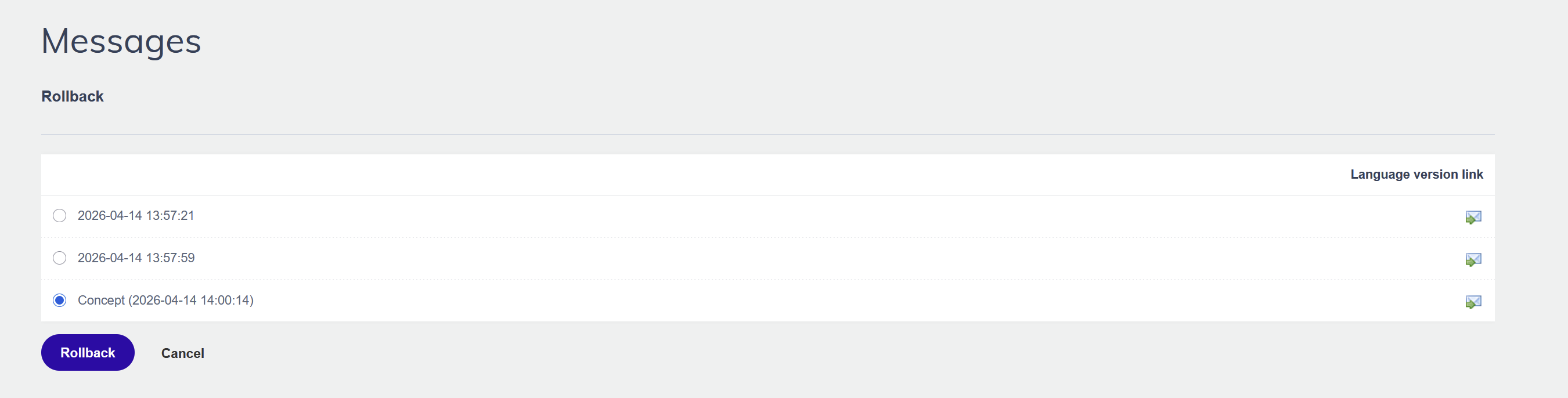
Scorrere fino in fondo all'editor e cliccare sul pulsante Rollback per vedere fino a 10 versioni precedenti, ognuna con un timestamp. Cliccare su Anteprima accanto a qualsiasi versione per vederla, poi "Rollback" per ripristinarla.
Attenzione Il Rollback è disponibile solo nell'editor HTML. L'Email builder ha annulla/ripeti solo all'interno di una sessione. Il Modello Wizard non ha alcuna cronologia delle versioni.
Consigli utili
- Utilizzare l'editor HTML per messaggi ricchi di testo come newsletter in stile testo semplice, comunicazioni interne o contenuti in stile transazionale dove la complessità del design non è necessaria.
- Se si carica un modello codificato da uno sviluppatore, eseguire immediatamente la Verifica messaggio dopo l'importazione per controllare eventuali problemi di rendering tra i client di posta elettronica.
- Salvare una versione dopo ogni sezione principale di modifiche, non solo alla fine. I punti di ripristino granulari sono più utili di un'unica opzione di rollback.
Errori comuni da evitare
- Modificare l'HTML grezzo senza capire come i client di posta elettronica lo gestiscono. L'HTML che viene visualizzato correttamente in un browser spesso si comporta diversamente in Outlook, Gmail o Apple Mail.
- Non salvare regolarmente. Il Rollback funziona solo se si salva. Una modifica importante effettuata senza aver salvato prima non ha alcun punto di ripristino a cui tornare.
- Passare ripetutamente tra la vista WYSIWYG e quella sorgente. Il passaggio alla vista sorgente e ritorno può alterare la struttura HTML. Effettuare le modifiche al sorgente in un'unica operazione quando possibile.
Considerazioni GDPR
GDPR Assicurarsi che il messaggio HTML includa un link di disiscrizione funzionante. Se si costruisce l'email in HTML grezzo, il segnaposto di disiscrizione (#unsubscribe#) deve essere presente. Flexmail non consentirà l'invio di una campagna se il messaggio non ha un'opzione di disiscrizione.
Passi successivi
- Consulti "Funzione Rollback" in Elementi del messaggio per istruzioni passo-passo sul ripristino di una versione precedente.
- Consulti "Personalizzare un messaggio con i segnaposto" per tutti i segnaposto disponibili e come usarli.
- Consulti "Configurare il contenuto dinamico con strutture if" per aggiungere contenuto condizionale nell'editor HTML.