
Validazione del mittente e autenticazione email
Prima di poter inviare campagne email con Flexmail, è necessario occuparsi di due aspetti: validare l'indirizzo del mittente e configurare l'autenticazione email. Si tratta di un sistema di affidabilità in due fasi.
La validazione del mittente dimostra a Flexmail che si è autorizzati a inviare da un indirizzo email specifico. L'autenticazione email dimostra poi ai server di posta riceventi (come Gmail, Outlook e Yahoo) che le email sono legittime e non sono state manomesse.
Insieme, questi passaggi aiutano le campagne a finire nella posta in arrivo invece che nella cartella spam, e proteggono il brand da usi impropri.
Questo articolo illustra entrambi i passaggi.
Prima di iniziare
Si assicuri di avere a disposizione quanto segue:
- Per la validazione del mittente: accesso alla posta in arrivo dell'indirizzo email che si desidera validare. Qualcuno dovrà aprire un'email di conferma e cliccare su un link.
- Per l'autenticazione email: accesso alle impostazioni DNS del dominio, o i dati di contatto di chi ne dispone (l'amministratore del dominio, il webmaster, il reparto IT o il provider di hosting).
Non si preoccupi se non è sicuro di cosa siano le impostazioni DNS. Spieghiamo tutto passo per passo, e Flexmail genera un report già pronto che può semplicemente inoltrare alla persona giusta.
Consiglio del supporto - La validazione del mittente è obbligatoria prima di poter inviare qualsiasi campagna. L'autenticazione email non è tecnicamente obbligatoria se ha meno di 5.000 contatti, ma la consigliamo vivamente fin dall'inizio. I principali provider come Gmail ora rifiutano o filtrano come spam le email che non sono correttamente autenticate. Anche con una lista contatti piccola, l'autenticazione fa una differenza reale sulla possibilità che le email raggiungano effettivamente le persone.
Parte 1: Validare un nuovo indirizzo mittente
La validazione del mittente garantisce che il proprietario di un indirizzo email abbia acconsentito al suo utilizzo come mittente nel suo account Flexmail. Questa operazione va eseguita una sola volta per indirizzo email.
Procedura passo per passo
-
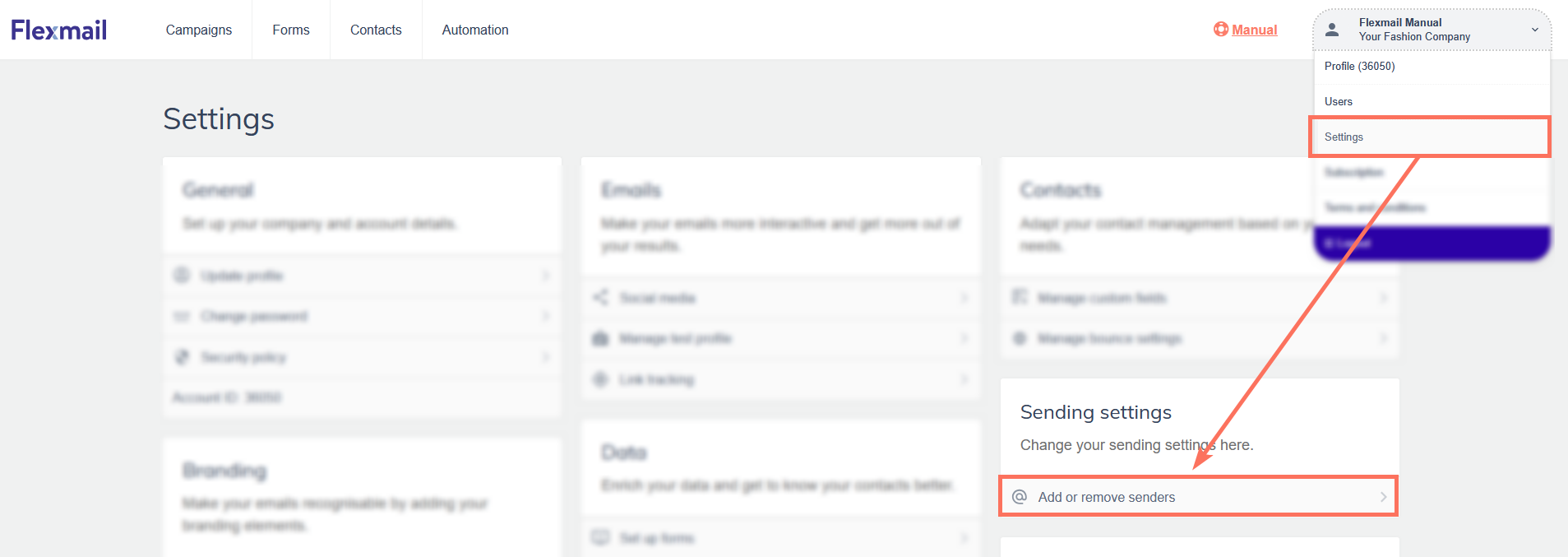
Vada su Impostazioni > Aggiungi o rimuovi mittenti nel suo account.
-
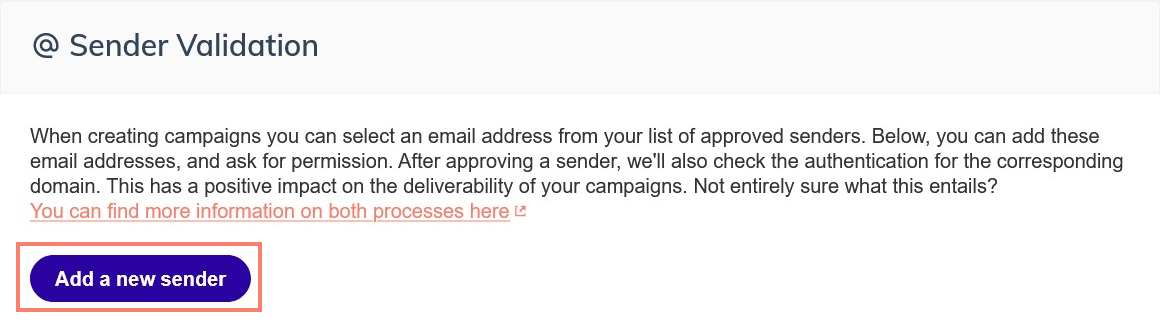
Clicchi sul pulsante Aggiungi un nuovo mittente.
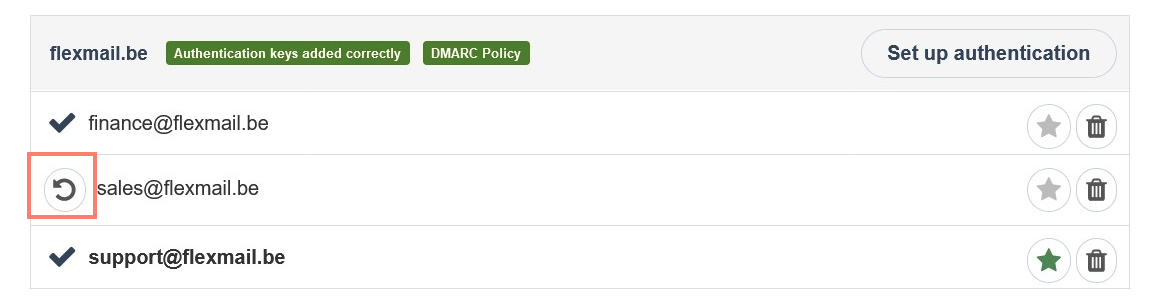
Se dispone già di un indirizzo mittente non ancora validato, vedrà un pulsante Reinvia email di approvazione accanto ad esso. Clicchi su di esso per richiedere una nuova email di conferma.
-
Apparirà un pop-up. Inserisca l'indirizzo email da utilizzare come mittente, poi clicchi su Richiedi approvazione.

-
Verrà inviata un'email di conferma all'indirizzo email inserito. Il proprietario di quell'indirizzo email dovrà aprire l'email e cliccare su Verifica il mio indirizzo email per dare il consenso.

Questo è un passaggio importante. Flexmail invia la conferma alla posta in arrivo effettiva di quell'indirizzo, quindi qualcuno deve essere in grado di riceverla e leggerla.
- Una volta verificato l'indirizzo, accanto ad esso apparirà un'icona con un segno di spunta. Ora è possibile utilizzare questo indirizzo email per creare e inviare campagne.
-
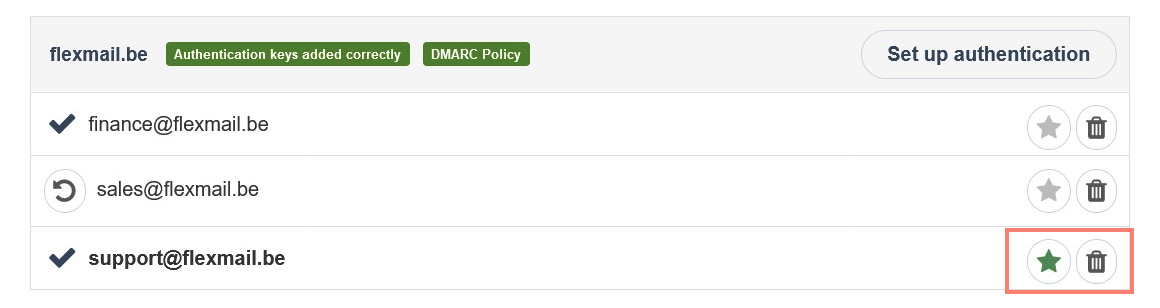
Clicchi sull'icona a forma di stella accanto a un indirizzo email per impostarlo come mittente predefinito. Questo indirizzo verrà preselezionato ogni volta che si crea una nuova campagna. Per rimuovere un indirizzo mittente non più necessario, clicchi sul pulsante Rimuovi mittente a destra e confermi.


Attenzione - Si assicuri di utilizzare un indirizzo email che disponga effettivamente di una posta in arrivo accessibile. Un indirizzo no-reply, ad esempio, spesso non ha una casella di posta reale, il che rende impossibile completare la validazione. Non saremo in grado di validare l'indirizzo per Lei, quindi tenga presente questo aspetto quando aggiunge indirizzi mittente.
Consiglio del supporto - Può aggiungere più indirizzi mittente al suo account, ma ogni indirizzo deve essere validato singolarmente. Se non è sicuro di quale indirizzo e nome mittente utilizzare per diversi tipi di comunicazione, il nostro articolo del blog Definire i dettagli del mittente una volta per tutte illustra come impostare una convenzione di denominazione chiara.
Parte 2: Configurare l'autenticazione email
Ora che l'indirizzo mittente è validato, Flexmail sa che è autorizzato a inviare da esso. Ma i server di posta riceventi (Gmail, Outlook, Yahoo e altri) ancora non lo sanno. L'autenticazione email è il passaggio che dice loro che le sue email possono essere ritenute affidabili.
L'autenticazione prevede l'aggiunta di alcuni record DNS al proprio dominio. Flexmail genera questi record per Lei, quindi non è necessario capire da soli come farlo. Nella maggior parte dei casi, è sufficiente inoltrare un file alla persona che gestisce il dominio.
Cosa sono SPF, DKIM e DMARC?
Nella configurazione dell'autenticazione verranno visualizzati tre tipi di record. Ecco cosa fanno in termini semplici:
- SPF (Sender Policy Framework) comunica ai server di posta riceventi quali server sono autorizzati a inviare email per conto del suo dominio. È come una lista degli ospiti per il suo dominio.
- DKIM (DomainKeys Identified Mail) aggiunge una firma digitale a ogni email inviata, in modo che il destinatario possa verificare che il messaggio non sia stato modificato durante il trasporto. È come una busta sigillata.
- DMARC (Domain-based Message Authentication Reporting and Conformance) collega SPF e DKIM e indica ai server di posta cosa fare se un controllo fallisce: accettare, mettere in quarantena o rifiutare il messaggio.
Vuole capire i dettagli tecnici? Il nostro articolo del blog Tutto ciò che devi sapere sull'autenticazione email spiega ogni record in dettaglio.
Procedura passo per passo
-
Vada su Impostazioni > Aggiungi o rimuovi mittenti nel suo account.
Gli indirizzi mittente sono raggruppati per dominio. Clicchi sul pulsante Configura autenticazione accanto al dominio che desidera autenticare.

Si aprirà un pop-up che mostra i record DNS necessari. Ogni record ha un colore di sfondo:
- Verde significa che il record è già attivo. Nessuna azione necessaria.
-
Rosso significa che il record non è ancora attivo. Potrebbe significare che deve ancora essere aggiunto al DNS del dominio, o, nel caso di DKIM, che la chiave non è ancora stata installata sul lato Flexmail (vedere il passaggio 5).
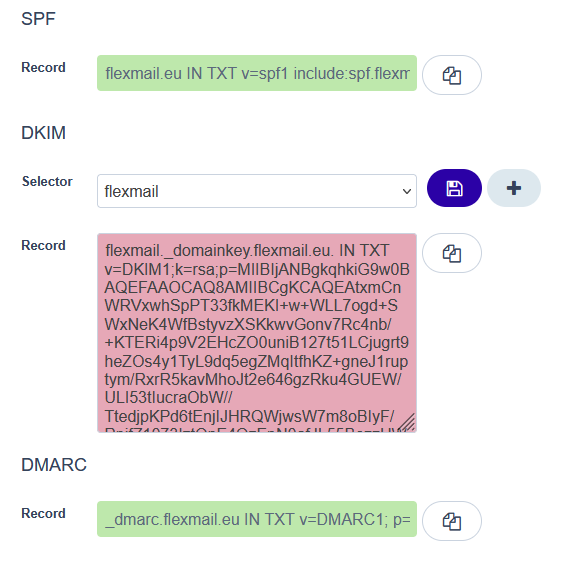
- I record SPF e DMARC vengono generati automaticamente da Flexmail. Non è necessario fare nulla per generarli. Devono semplicemente essere aggiunti al DNS dall'amministratore del dominio.
-
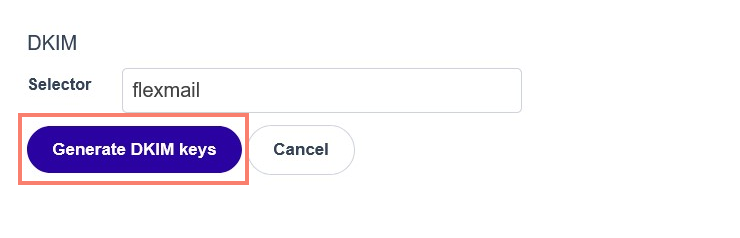
La chiave DKIM deve essere generata prima di poter essere aggiunta. Vedrà un campo selettore con il valore predefinito "flexmail".
Il selettore è semplicemente un'etichetta che aiuta a identificare quale chiave DKIM è stata utilizzata per firmare un'email. Per la maggior parte degli utenti, questo valore predefinito funziona perfettamente. Lo cambierebbe solo se l'amministratore del dominio lo richiede specificamente.
Clicchi su Genera chiavi DKIM per creare la chiave.
-
Clicchi su Genera report nella parte inferiore del pop-up. Un file TXT verrà scaricato automaticamente. Questo file contiene tutti i record DNS che l'amministratore del dominio deve aggiungere.
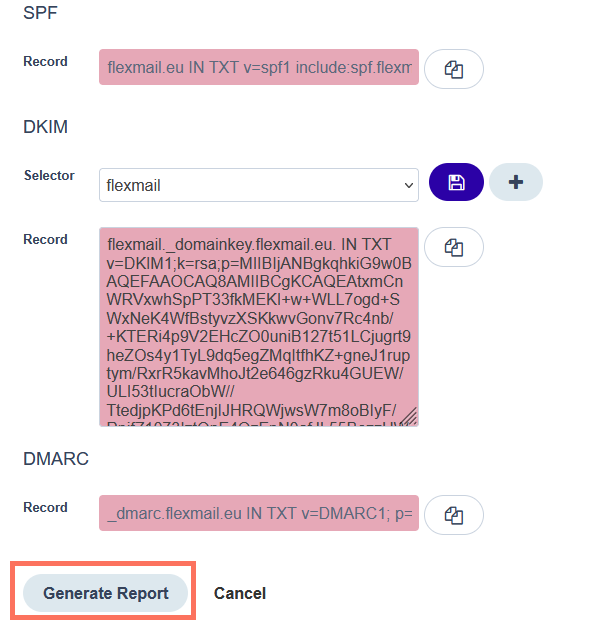
- Inoltri questo file all'amministratore del dominio, al webmaster, al reparto IT o al provider di hosting con un breve messaggio, ad esempio: "Potrebbe aggiungere questi record DNS al nostro dominio? Sono necessari per autenticare le nostre campagne email in Flexmail." La persona che gestisce il DNS saprà cosa fare con il file.
Attenzione - Dopo che i record sono stati aggiunti al DNS, possono essere necessarie da 24 a 48 ore affinché le modifiche abbiano effetto. È normale. Gli indicatori in Flexmail non diventeranno verdi immediatamente.
Configurare, modificare ed eliminare un return path
Cos'è un return path?
Un return path (detto anche indirizzo di bounce) è l'indirizzo a cui i server di posta inviano un messaggio di errore quando un'email non può essere recapitata (un bounce). Per impostazione predefinita, Flexmail utilizza a questo scopo un indirizzo condiviso che non proviene dal Suo dominio.
Per l'allineamento DMARC, il return path deve provenire dallo stesso dominio del Suo indirizzo del mittente. Configurare un return path proprio garantisce questo, migliorando così la deliverability delle Sue campagne e aiutando i server di posta a riconoscere i Suoi messaggi come affidabili.
Può configurare un return path anche tramite l'API.
Configurare un return path (prima volta)
- Vada su Impostazioni > Aggiungi o rimuovi mittenti.
- Accanto al Suo dominio, faccia clic su "Configura autenticazione".
- Nel pannello, scorra fino alla sezione "Return path". Se non è ancora stato configurato alcun return path, vedrà un campo di inserimento per il prefisso (compilato di default con "bounce") seguito dal nome del Suo dominio, ad esempio
bounce.flexmail.be. - Desidera un prefisso diverso da "bounce"? Lo modifichi nel campo.
- Faccia clic su "Configura return path". Flexmail mostrerà quindi il record CNAME che deve pubblicare: un nome di record (il Suo dominio del return path) e un valore di record con un pulsante di copia.
- Aggiunga questo record nelle impostazioni DNS del Suo dominio, oppure lo trasmetta a chi lo gestisce per Lei.
Attenzione - Come per SPF, DKIM e DMARC, le modifiche DNS possono richiedere fino a 24 ore per diventare attive.
Modificare un return path
Ha già configurato un return path? Il pannello mostrerà quindi il record CNAME attuale e il relativo stato.
- Faccia clic su "Modifica prefisso" e modifichi il prefisso nel campo.
- Faccia clic su "Salva return path" per sostituire il Suo return path esistente con quello nuovo e mostrare il nuovo record CNAME da pubblicare.
- Aggiunga il nuovo record nelle impostazioni DNS del Suo dominio, oppure lo trasmetta a chi lo gestisce per Lei.
Se inserisce nuovamente lo stesso prefisso del Suo return path attuale, oppure fa clic su Annulla, non cambia nulla.
Eliminare un return path
Può eliminare il Suo return path, ad esempio quando sta dismettendo un dominio di invio o desidera tornare al return path predefinito di Flexmail.
- Nella sezione "Return path", faccia clic su "Elimina return path".
-
Riceverà una richiesta di conferma con un avviso:
le email transazionali per questo dominio verranno rifiutate finché non esisterà nuovamente un return path convalidato, e le email di marketing torneranno al return path predefinito (non allineato) di Flexmail.
- Se conferma, il return path verrà eliminato. Potrà quindi configurarne uno nuovo in qualsiasi momento.
Legga attentamente questo avviso prima di confermare: l'eliminazione del Suo return path può influire direttamente sulla consegna delle Sue email transazionali.
Verificare che l'autenticazione sia attiva
Dopo 24-48 ore, torni su Impostazioni > Aggiungi o rimuovi mittenti e clicchi di nuovo su Configura autenticazione per il suo dominio. Se tutti i riquadri sono diventati verdi, l'autenticazione è attiva e funzionante.
Se alcuni indicatori sono ancora rossi dopo 48 ore, ecco cosa verificare:
- Se l'indicatore DKIM è rosso ma il badge "chiavi di autenticazione aggiunte correttamente" accanto al dominio nella panoramica è verde, non si preoccupi. Significa che i record DNS sono al loro posto, ma l'installazione sui server Flexmail è ancora in elaborazione. Questo dovrebbe risolversi a breve.
- Se il badge è rosso, i record DNS non sono ancora stati rilevati. Verifichi con l'amministratore del dominio che i record siano stati aggiunti correttamente. Può rigenerare il report e confrontarlo con ciò che è attualmente nel DNS.
Hai bisogno di aiuto con il DNS?
Il team di supporto del suo provider di hosting può aiutare. La maggior parte dei provider (come OVH, Cloudflare, TransIP, one.com, ecc.) dispone di documentazione su come aggiungere record TXT. Nella maggior parte dei casi può anche semplicemente inoltrare il report generato al loro team di supporto e chiedere loro di aggiungere i record per Lei.
Domande frequenti
Devo configurare l'autenticazione per ogni indirizzo mittente?
No. L'autenticazione viene configurata per dominio, non per indirizzo email. Se autentica il dominio esempio.com, tutti gli indirizzi mittente che terminano con @esempio.com sono coperti.
Ho aggiunto i record, ma gli indicatori sono ancora rossi.
Le modifiche DNS possono impiegare fino a 24-48 ore per avere effetto. È completamente normale. Controlli di nuovo dopo un giorno o due.
Non riesco a validare il mio indirizzo mittente perché nessuno riceve l'email di conferma.
Si assicuri che l'indirizzo email abbia una posta in arrivo accessibile. Indirizzi come no-reply@esempio.com spesso non hanno una casella di posta, il che rende impossibile la validazione. Utilizzi un indirizzo che qualcuno possa effettivamente aprire, come info@ o marketing@ .
Cosa succede se salto l'autenticazione?
Flexmail non le impedirà di inviare se ha meno di 5.000 contatti, ma le sue email potrebbero finire nelle cartelle spam o essere rifiutate del tutto da provider come Gmail e Yahoo. Consigliamo vivamente di configurare l'autenticazione fin dall'inizio.
Passi successivi
- Consulti 'Configurare i bounce' per l'altra impostazione chiave di consegnabilità nel suo account.
- Consulti 'Iniziare con l'API transazionale', — l'email transazionale richiede la stessa configurazione di autenticazione.
Articoli correlati
Cerchi alcune informazioni di base?