
Campagne
Una campagna è il modo in cui si invia un messaggio a uno o più gruppi di contatti in Flexmail. Le campagne sono il cuore della sua attività di email marketing — gestiscono la selezione del pubblico, il calendario di invio, la configurazione del tracciamento e i report, tutto in un unico flusso.
Flexmail dispone di quattro tipi di campagne: email, opt-in, SMS e test. Questo articolo illustra cosa fa ogni tipo e come crearli.
Prerequisiti
- Dispone di almeno un indirizzo mittente validato in Impostazioni > Aggiungi o rimuovi mittenti.
- Ha un messaggio pronto per l'invio. Ne crei uno sotto Messaggi prima di creare una campagna email.
- Ha la sua lista contatti o un segmento configurato da utilizzare come destinatari.
- Per le campagne SMS: sono necessari crediti SMS e contatti con numeri di cellulare validi.
- Per le campagne opt-in: il messaggio deve contenere un link segnaposto #opt-in#.
I quattro tipi di campagna
Campagna email
Il tipo di campagna standard che utilizzerà più spesso. Invii un messaggio a uno o più segmenti, interessi o liste di preferenze — adatto per newsletter, promozioni, aggiornamenti di prodotto e qualsiasi altra email di marketing.
Campagna opt-in
Utilizzata per riconfermare il consenso dai contatti esistenti. Quando invia una campagna opt-in, tutti i destinatari vengono immediatamente impostati come inattivi. I contatti che cliccano il link di conferma nell'email diventano nuovamente attivi. Quelli che non lo fanno vengono spostati allo stato non confermato dopo 14 giorni e non possono più ricevere campagne.
Attenzione Utilizzi le campagne opt-in con attenzione. Poiché tutti i destinatari vengono impostati come inattivi al momento dell'invio, questo tipo di campagna può ridurre significativamente la sua lista inviabile se i tassi di risposta sono bassi.
Campagna SMS
Invii un messaggio di testo ai contatti che hanno un numero di cellulare valido memorizzato nel loro profilo. Le campagne SMS non sono incluse negli abbonamenti standard — contatti sales@flexmail.be per ulteriori informazioni. I messaggi possono essere di 140, 268 o 402 caratteri, al costo rispettivamente di 1, 2 o 3 crediti SMS per contatto.
Campagna di test
Invii una campagna a una piccola lista di test interna prima di inviare al suo pubblico reale. I risultati appaiono come una voce secondaria sotto la campagna correlata. Può creare tutte le campagne di test necessarie senza costi aggiuntivi.
Consiglio del supporto Invii sempre una campagna di test prima dell'invio definitivo, anche per i modelli già utilizzati in precedenza. I client email si aggiornano frequentemente e un layout che sembrava perfetto il mese scorso potrebbe comportarsi diversamente oggi.
Creare una campagna email
Vada su Campagne, poi Gestisci campagne, e clicchi su Crea nuova campagna > Crea nuova campagna email.
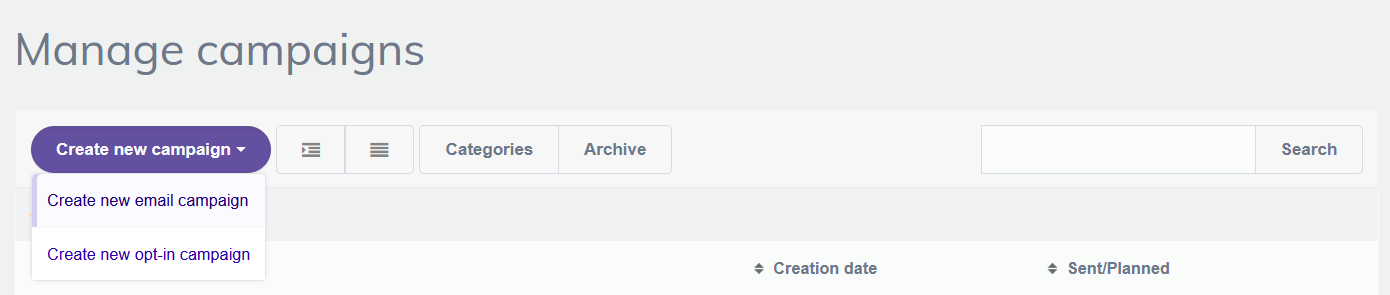
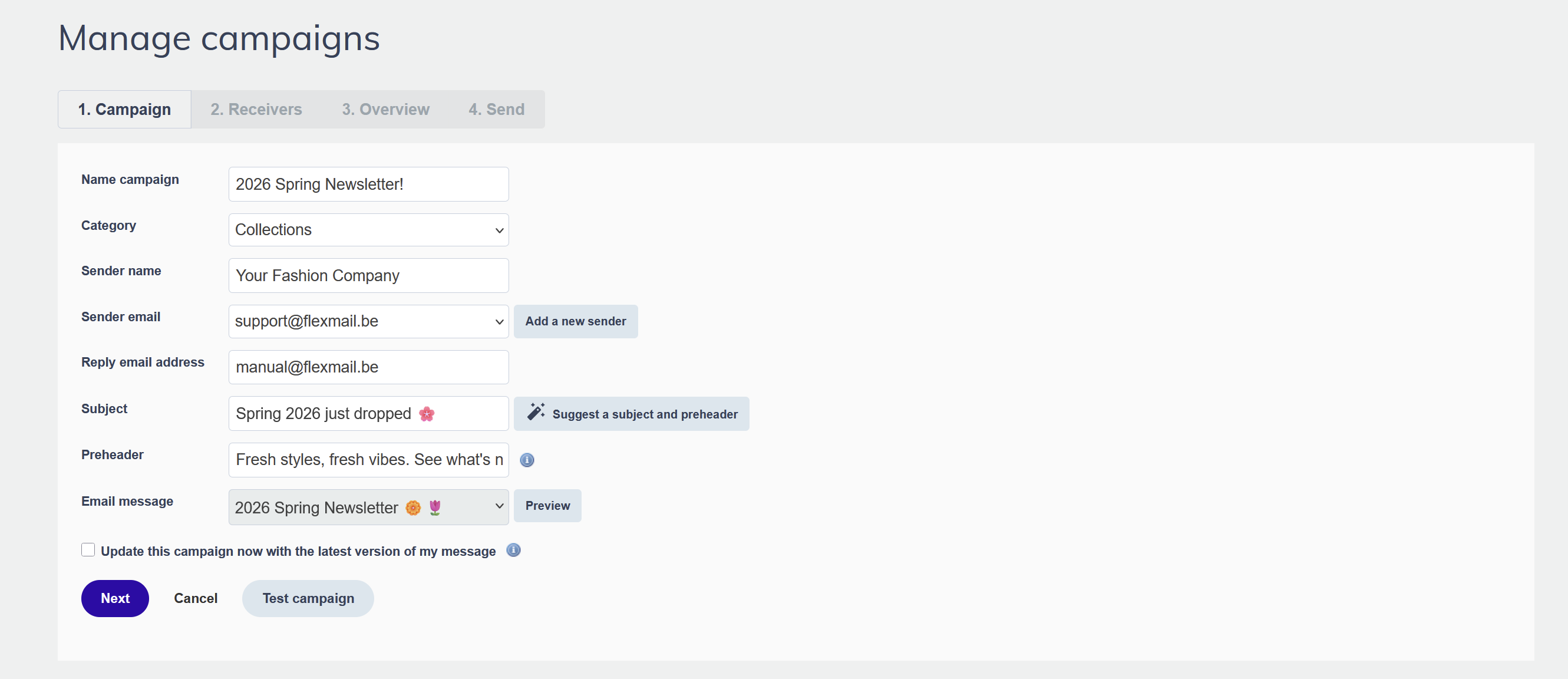
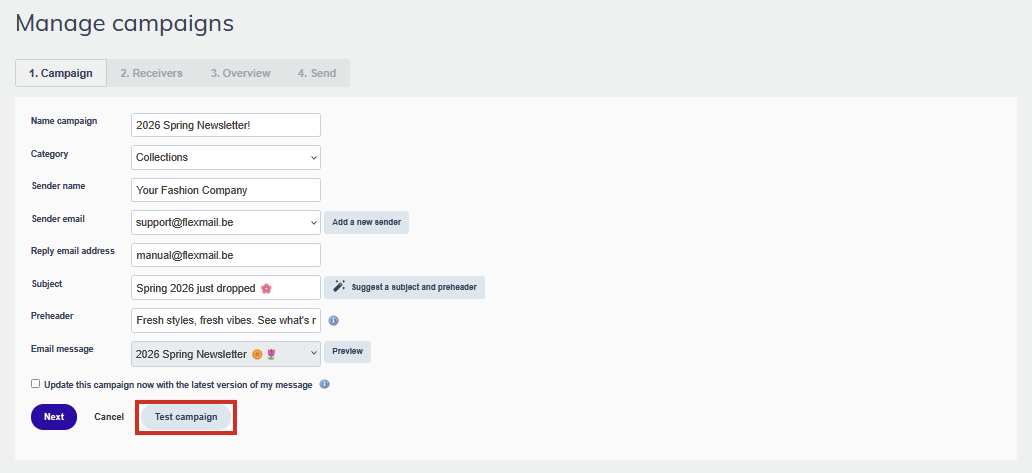
Passaggio 1: Dettagli della campagna
- Inserisca un nome per la campagna e scelga una categoria per mantenere organizzato il suo account.
- Inserisca una riga dell'oggetto.
- Selezioni un indirizzo mittente validato. Se l'indirizzo che desidera non è nell'elenco, lo aggiunga prima in Impostazioni > Aggiungi o rimuovi mittenti.
- Inserisca un nome mittente — questo è ciò che i contatti vedono nella posta in arrivo prima di aprire l'email.
- Facoltativamente, modifichi l'indirizzo di risposta se desidera che le risposte arrivino a una casella di posta diversa dall'indirizzo di invio.
- Selezioni il messaggio che desidera inviare.
- Se potrebbe ancora modificare il messaggio prima dell'invio, spunti "Aggiorna questa campagna con l'ultima versione del mio messaggio".
Consiglio del supporto Può utilizzare un indirizzo mittente dinamico: Flexmail controlla il campo personalizzato scelto per ogni contatto e invia dall'indirizzo email validato corrispondente. Utile se diversi membri del team devono apparire come mittenti per i propri contatti.
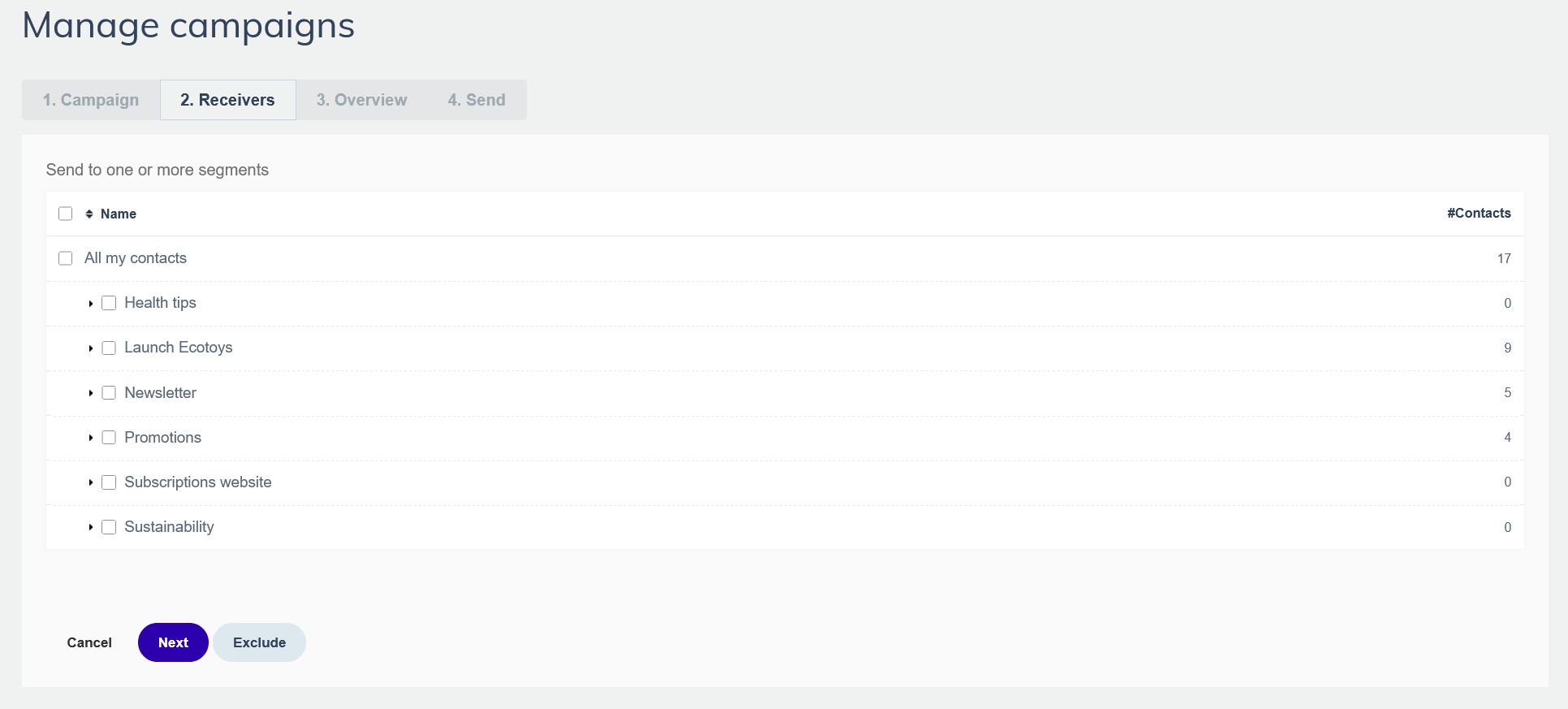
Passaggio 2: Selezionare i destinatari
Scelga quali segmenti riceveranno la campagna. Può anche escludere segmenti specifici; i contatti presenti nel segmento escluso non riceveranno la campagna anche se appartengono a un segmento incluso. Se un contatto appartiene a più segmenti selezionati, riceverà la campagna una sola volta.
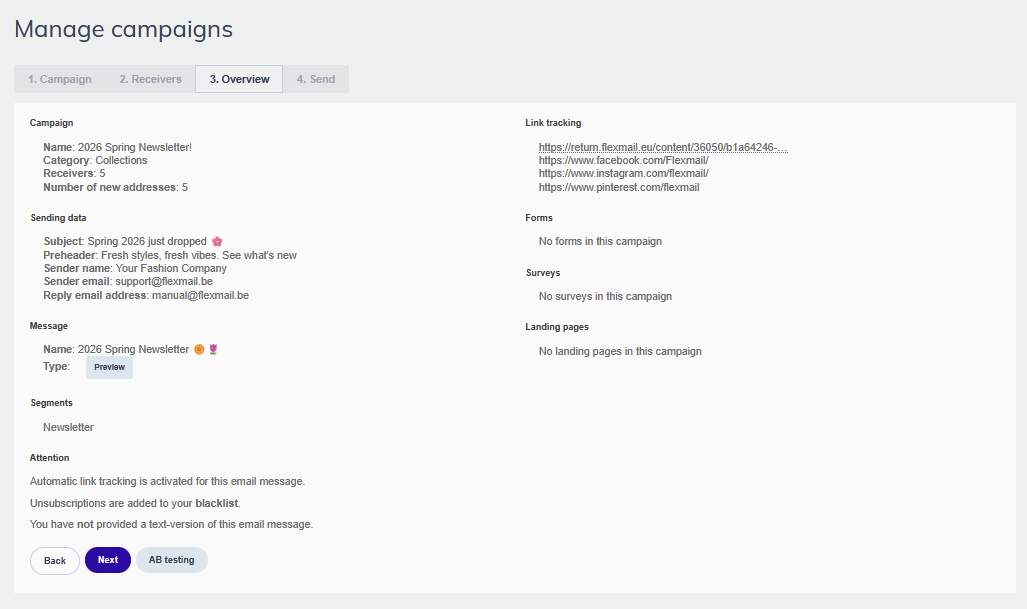
Passaggio 3: Esaminare il riepilogo
Prima di confermare le opzioni di invio, esamini tutto nella pagina di riepilogo. Vedrà le impostazioni della blacklist, la configurazione del tracciamento dei link e gli eventuali moduli, sondaggi o landing page collegati al messaggio. Verifichi che sia presente una versione testuale del messaggio — i client email che non caricano HTML la visualizzeranno, e migliora anche la consegnabilità. È anche il punto in cui può aggiungere un test AB prima di procedere.
Passaggio 4: Scegliere l'opzione di invio
Scelga quando e come inviare la campagna: salva senza inviare, invia ora, invia a un orario pianificato, o invia a blocchi. Può anche aggiungere indirizzi email di notifica per ricevere una conferma una volta che la campagna ha terminato l'invio.
Attenzione Non rimuova contatti dal database mentre una campagna è ancora in fase di invio. Ciò causerà risultati imprecisi nel report della campagna.
Creare una campagna opt-in
Vada su Campagne, poi Gestisci campagne, e clicchi su Crea nuova campagna > Crea nuova campagna opt-in. La configurazione è la stessa di una campagna email, con una differenza importante: il messaggio selezionato deve contenere un link segnaposto #opt-in#. Questo è ciò che i contatti cliccano per riconfermare la propria iscrizione. L'invio a blocchi non è disponibile per le campagne opt-in.
Creare una campagna SMS
- Vada su Campagne, poi Gestisci campagne, e clicchi su Crea nuova campagna > Crea nuova campagna SMS.
- Inserisca un nome e una categoria per la campagna.
- Scriva il messaggio SMS. Un contatore di caratteri mostra quanti crediti costerà il messaggio per contatto.
- Selezioni i segmenti di destinatari. I contatti senza un numero di cellulare valido non riceveranno il messaggio.
- Esamini il riepilogo e invii.
Creare una campagna di test
Avvii una campagna di test dallo stesso flusso di una campagna email regolare. Al passaggio 1, clicchi sul pulsante Campagna di test. Selezioni solo il suo segmento di test interno come destinatario, poi invii. Dopo aver inviato il test, lo stato della campagna originale si aggiorna a pronto, in modo da poter procedere senza reinserire le impostazioni.
Consigli utili
- Utilizzi le categorie per organizzare le campagne fin dall'inizio. Una volta che ha decine di campagne, filtrare per categoria è molto più veloce che scorrere un elenco.
- Prepari il segmento di test prima di averne bisogno — un piccolo gruppo di indirizzi interni che copre Gmail, Outlook e almeno un dispositivo mobile. Lo riutilizzi per ogni campagna.
- Configuri le email di notifica per le campagne che affida ai colleghi. Sapranno immediatamente quando la campagna ha terminato l'invio senza dover controllare in Flexmail.
Errori comuni da evitare
- Inviare senza una versione testuale. Senza una versione testuale, i dispositivi che non possono caricare HTML non vedono nulla. La pagina di riepilogo la avviserà se manca.
- Utilizzare un indirizzo mittente non validato. Gli indirizzi non validati non possono essere selezionati nel flusso della campagna. Li validi in anticipo in Impostazioni > Aggiungi o rimuovi mittenti.
- Selezionare i segmenti sbagliati al passaggio 2. Verifichi il numero di destinatari nella pagina di riepilogo prima di procedere — dovrebbe corrispondere alle aspettative.
- Lasciare deselezionata la casella "Aggiorna questa campagna con l'ultima versione del mio messaggio" quando sta ancora modificando il messaggio. Se apporta modifiche dopo aver creato la campagna e questa casella non è spuntata, i contatti riceveranno la versione precedente.
Considerazioni GDPR
GDPR Invii campagne solo ai contatti che hanno dato un consenso valido a ricevere le sue comunicazioni. Le campagne opt-in sono uno strumento per riconfermare quel consenso quando non ne è sicuro, ma l'approccio migliore è mantenere registri di consenso puliti fin dall'inizio. Ogni campagna che invia deve essere rilevante per il segmento che la riceve. L'invio di email irrilevanti danneggia la consegnabilità e rischia reclami spam, che a loro volta influiscono sulla sua capacità di raggiungere i contatti coinvolti.
Passi successivi
- Invii prima una campagna di test — consulti "Perché inviare una campagna di test" per una lista di controllo completa.
- Configuri i test AB per migliorare le righe dell'oggetto e i contenuti nel tempo.
- Esamini i risultati della campagna in Campagne > Report delle campagne dopo l'invio.
- Utilizzi la funzione di rilancio per inviare la stessa campagna ai nuovi contatti aggiunti dopo l'invio originale.
Articoli correlati
Hai bisogno di ispirazione?