
Report delle campagne
Dopo l'invio di una campagna, Flexmail genera automaticamente un report dettagliato. Questo articolo spiega cosa trovi nella dashboard dei report delle campagne, come navigare nel report di una singola campagna e come interpretare i risultati in modo da migliorare nel tempo.
Prerequisiti
- Hai inviato almeno una campagna.
- Le campagne di test e le campagne archiviate non compaiono nella tabella della dashboard dei report delle campagne.
La dashboard dei report delle campagne
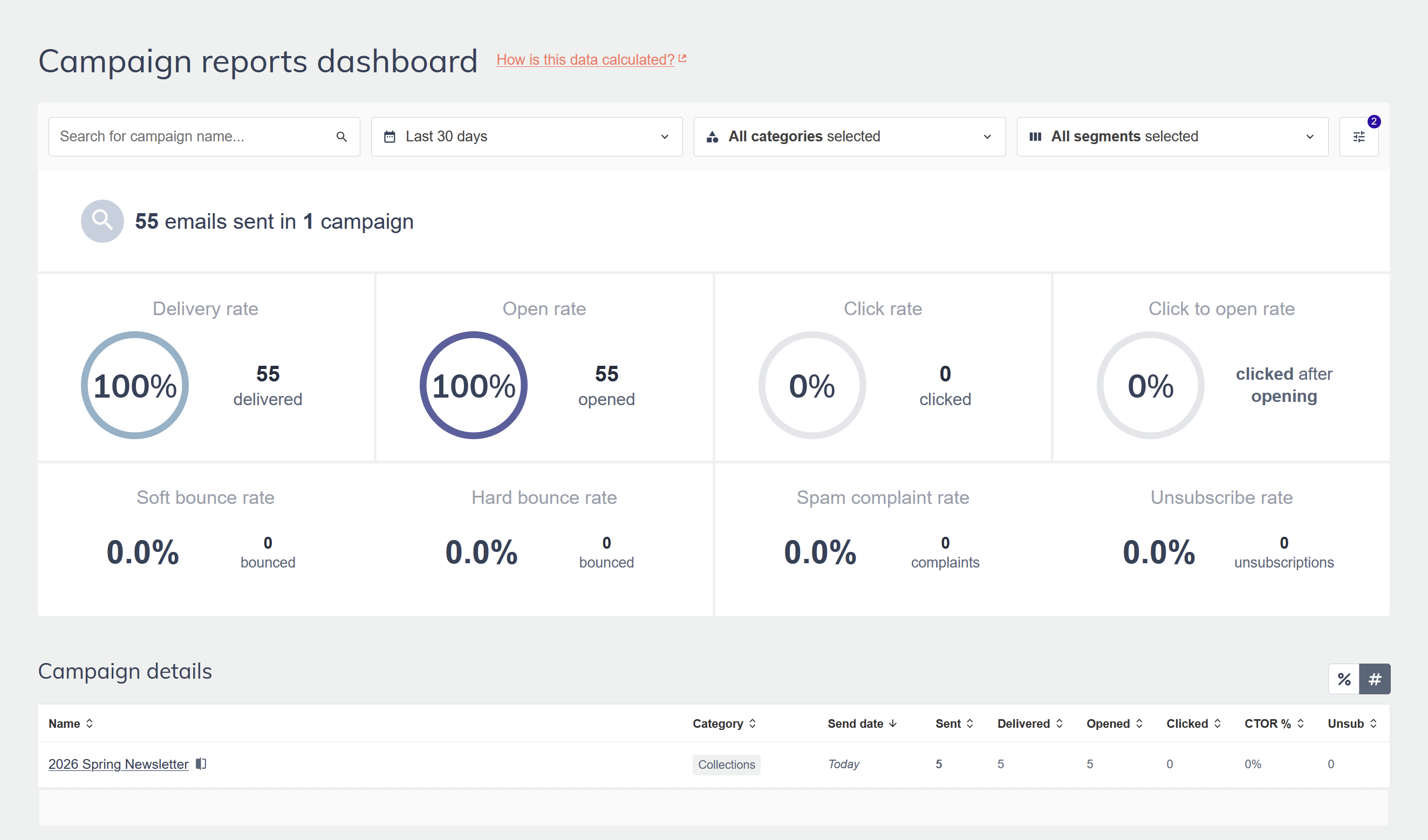
Vai su Campagne, poi Report delle campagne per aprire la dashboard. Per impostazione predefinita, mostra tutte le campagne degli ultimi 30 giorni.
Metriche chiave (KPI)
Nella parte superiore della dashboard vengono mostrati otto indicatori di performance: tasso di consegna, tasso di apertura, tasso di clic, rapporto clic/aperture (CTOR), percentuale di soft bounce, percentuale di hard bounce, percentuale di reclami spam e percentuale di disiscrizione. Le metriche che richiedono attenzione sono evidenziate visivamente. Una percentuale di reclami spam superiore allo 0,1% o una percentuale di disiscrizione superiore all'1,5% appare in rosso.
La tabella delle campagne
Sotto i KPI si trova una tabella con ogni campagna e i relativi dati di performance. Clicca sul nome di una campagna per aprire il report completo. Passa tra percentuali e numeri assoluti tramite l'icona in alto a destra, e ordina per qualsiasi colonna cliccando sull'intestazione della colonna.
Filtrare la dashboard
Regola il periodo di tempo tramite il selettore del periodo in alto, oppure usa le opzioni di filtro per limitare i risultati per categoria, segmento o tipo di campagna. I filtri attivi appaiono nella parte superiore della dashboard e possono essere rimossi singolarmente. Usa la barra di ricerca per trovare una campagna specifica per nome.
Attenzione Le campagne archiviate e le campagne di test non compaiono nella tabella della dashboard.
Il report della singola campagna
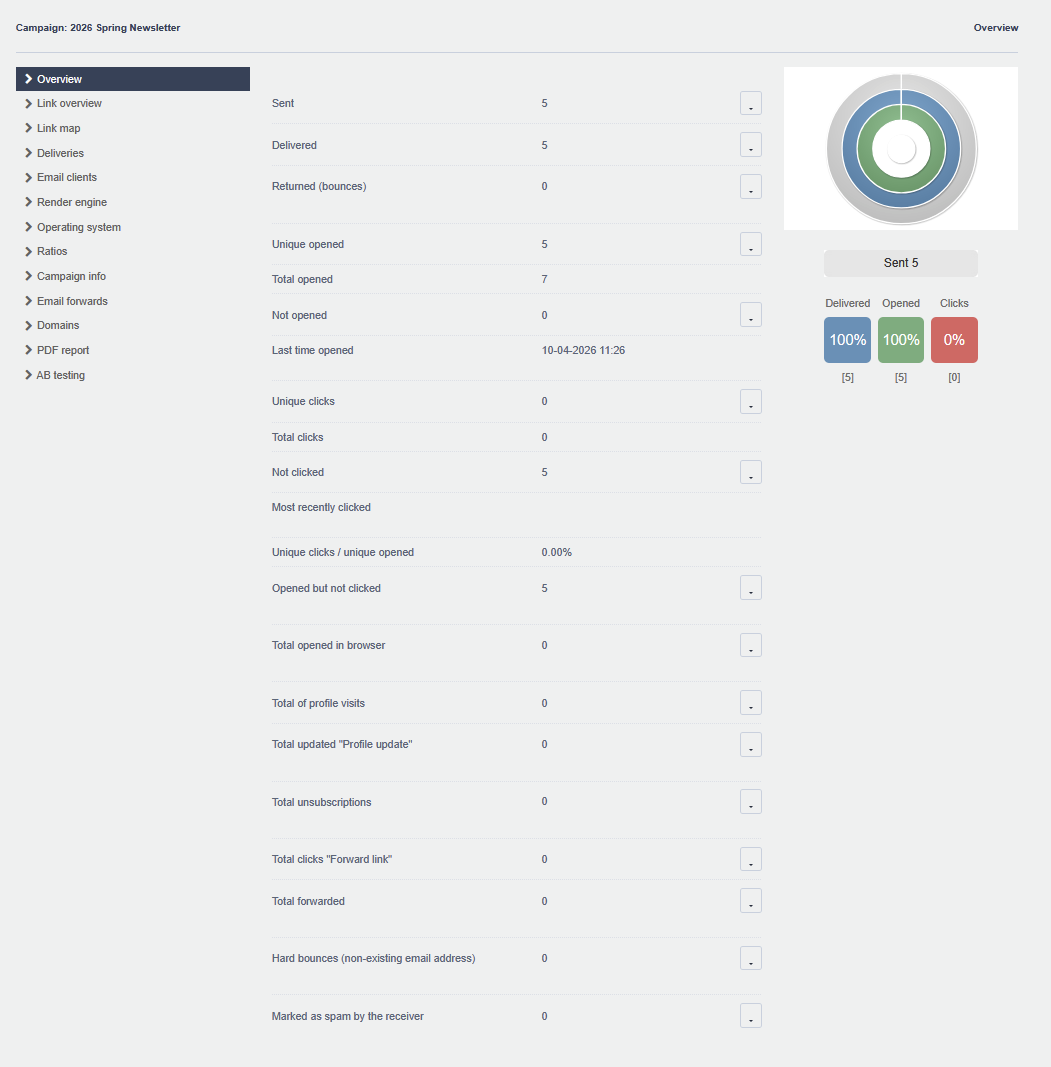
Clicca sul nome di una campagna nella dashboard per aprire il report completo.
Panoramica
Statistiche di consegna, apertura e clic. Clicca sulla freccia accanto a una metrica per visualizzare maggiori dettagli, esportare i dati o avviare una nuova campagna dagli stessi destinatari.
Panoramica dei link
Ogni link tracciato nella campagna, con il numero di clic per link. Clicca sull'icona a forma di ingranaggio accanto a un link per vedere quali contatti specifici vi hanno cliccato.
Mappa dei link
Un'anteprima visiva del messaggio con le percentuali di clic sovrapposte su ogni link. Utile per vedere a colpo d'occhio quali parti dell'email hanno generato il maggior coinvolgimento.
Consegne
Email respinte suddivise per tipo di bounce e codice di bounce, con spiegazioni per ogni codice. Puoi esportare questi dati per ulteriori analisi.
Client email e sistemi operativi
Mostra quali client email e dispositivi i contatti hanno utilizzato per leggere la campagna. Usa questi dati per stabilire a quali client dare la priorità durante i test dei modelli.
Rapporti
Confronta il tasso di apertura, il tasso di bounce e il tasso di clic con la media di tutte le campagne nel tuo account. Utile per capire se una campagna specifica ha ottenuto risultati migliori o peggiori rispetto alla baseline abituale.
Test AB
Se hai eseguito un test AB, i risultati compaiono qui, con le prestazioni di ogni variante e l'indicazione di quale sia risultata vincitrice.
Report PDF
Genera e scarica un riepilogo PDF della campagna. Configura quali dati includere nei report PDF tramite Impostazioni > Report PDF.
Come interpretare i risultati
Tasso di apertura
Il tasso di apertura riflette l'efficacia dell'oggetto e del nome del mittente, i due elementi che i contatti vedono prima di decidere se aprire l'email. Confrontalo con la media del tuo account nella sezione Rapporti. Tieni presente che il tracciamento delle aperture dipende da un piccolo pixel di tracciamento che si attiva solo quando un destinatario carica le immagini. I contatti che leggono l'email con le immagini disabilitate non vengono registrati come aperture, anche se hanno letto ogni parola.
Open tracking consent
Se la open tracking consent policy è attiva, Flexmail calcola il tasso di apertura sui destinatari tracciati: i contatti consegnati che hanno dato il consenso "Sì" e che hanno quindi ricevuto un pixel di tracciamento. I contatti senza consenso compaiono come "Non misurato" e non come "Non aperto". Se una campagna non ha destinatari tracciati, Flexmail mostra "Non disponibile" invece di 0%. Una campagna precedente all'attivazione della policy mantiene il suo tasso di apertura originale. Consulta Leggere i report quando la consent policy è attiva per tutte le schermate e i dati.
Tasso di clic e CTOR
Il tasso di clic indica quante delle email consegnate hanno generato almeno un clic. Il CTOR esclude l'influenza dell'oggetto e mostra quanto i contenuti siano stati convincenti per le persone che hanno effettivamente aperto. Un alto tasso di apertura con un basso CTOR significa che l'oggetto era interessante ma il contenuto non ha soddisfatto le aspettative. Un basso tasso di apertura con un alto CTOR significa che il contenuto è valido, quindi conviene lavorare prima sull'aumento delle aperture.
Il tasso di clic è indipendente dall'open tracking consent e si applica a tutti i destinatari: clic unici divisi per email consegnate. Flexmail usa la stessa formula ovunque. Nella pagina iniziale e nella pagina di dettaglio di una campagna il dato si chiama ora "Click rate".
Con una policy attiva, il CTOR divide i clic di tutti i destinatari per le aperture del segmento tracciato. Trattandosi di due gruppi diversi, il CTOR non è confrontabile con i periodi privi di policy attiva e può risultare più alto rispetto a un calcolo basato sugli stessi destinatari. La stessa spiegazione si trova accanto all'icona informativa vicino al CTOR nella dashboard.
Bounce
Gli hard bounce (codici che iniziano con 5) indicano errori permanenti, come un indirizzo inesistente o bloccato in modo definitivo. Flexmail aggiunge automaticamente alla Blacklist gli indirizzi che restituiscono un codice 5.1.1. Per gli altri codici di hard bounce, tre bounce consecutivi comportano l'inserimento nella Blacklist. I soft bounce (codici che iniziano con 4) sono temporanei, come una casella piena o un server non raggiungibile al momento. Per questi vengono eseguiti tentativi automatici successivi.
Reclami spam
Un reclamo viene registrato quando un contatto clicca su "Questo è spam" nel suo client email. Flexmail inserisce quell'indirizzo nella Blacklist e non è possibile riattivarlo senza contattare l'assistenza.
Support tip Cerca le differenze marcate tra le campagne invece dei valori assoluti. Se il tasso di disiscrizione di una campagna è tre volte superiore al solito, qualcosa non andava nella frequenza, nel contenuto o nella segmentazione. Questa informazione è molto più utile del valore percentuale isolato.
Errori comuni da evitare
- Confrontare i tassi di apertura tra tipi di campagne molto diversi. Una newsletter e una vendita promozionale lampo hanno tassi di apertura differenti per loro natura. Confronta dati omogenei.
- Considerare il tasso di apertura come la metrica principale di successo. Il tracciamento delle aperture non è preciso a causa del blocco delle immagini. Il tasso di clic e il CTOR sono indicatori più affidabili del reale interesse.
- Non intervenire in presenza di percentuali elevate di bounce o di reclami. Un tasso di hard bounce che cresce su più campagne segnala un problema di qualità dell'elenco. Una percentuale di reclami spam superiore allo 0,1% influisce sulla recapitabilità nella posta in arrivo per l'intero account.
- Ignorare il report sui client email. Se il 60% dei contatti legge da dispositivo mobile e il modello non è ottimizzato per dispositivi mobili, il tasso di clic ne risente. Questo report indica su quali client concentrare i test dei modelli.
Considerazioni GDPR
GDPR Una percentuale di reclami spam superiore allo 0,1% può influire sulla recapitabilità nella posta in arrivo per l'intero account. Tassi di reclamo elevati indicano di solito un problema di consenso, dovuto a contatti che non si aspettavano le email o non le ritengono più pertinenti. Se la percentuale di reclami è alta, verifica le modalità di raccolta del consenso, la pertinenza dei contenuti e la precisione della segmentazione prima di inviare la campagna successiva.
Passaggi successivi
- Dopo aver esaminato il report, usa l'opzione "Avvia una nuova campagna da questi destinatari" per ricontattare chi ha cliccato o chi non ha aperto.
- Esporta i dati sui bounce e rimuovi gli hard bounce dal tuo account.
- Usa il report sui client email per stabilire a quali client dare priorità nel prossimo test dei modelli.
- Se hai svolto un test AB, annota la variante vincente e applica quanto appreso alla prossima campagna.