
Allegare file a un messaggio
Può includere file scaricabili nelle Sue e-mail Flexmail collegandoli ai file archiviati nella Sua libreria multimediale. I contatti cliccano sul link per scaricare il file direttamente. Questo approccio mantiene piccola
la dimensione del file della Sua e-mail ed evita i problemi di deliverability associati agli allegati e-mail di grandi dimensioni.
Prerequisiti
- Il Suo file è caricato nella libreria multimediale. I file devono essere ciascuno sotto i 2MB.
- Ha un messaggio aperto in uno dei tre editor.
Carichi il Suo file
Prima di poter creare un link a un file, questo deve essere nella Sua libreria multimediale. Vada in Impostazioni, quindi Libreria multimediale, e carichi il Suo file. Casi d'uso comuni: cataloghi PDF, brochure, listini prezzi, programmi di eventi e white paper.
Email builder
-
Clicchi su un elemento di testo, intestazione, elenco, immagine o pulsante sul canvas.
-
Aggiunga o modifichi un link utilizzando la barra degli strumenti o il pannello impostazioni.
-
Nel selettore del tipo di link, scelga File come tipo di link e clicchi su Multimedia.

-
Selezioni il file nella Sua libreria multimediale e clicchi su Inserisci file.
-
Tornato alla pagina Aggiungi un link, clicchi su Inserisci link.
-
Clicchi su Salva.


Wizard Template
CTA dell'articolo (pulsante)
- Aggiunga un nome del link.
- Accanto al campo del link, clicchi sull'icona D per Documenti.
- Selezioni il file nella Sua libreria multimediale e clicchi su Inserisci file.
- Clicchi su Salva.

Editor dell'articolo
- In un articolo, evidenzi il testo o l'immagine che desidera collegare.
- Clicchi sull'icona del link nella barra degli strumenti.
- Accanto al campo URL del link, clicchi sull'icona Sfoglia
- Selezioni il file nella Sua libreria multimediale e clicchi su Inserisci file.
- Nella schermata Inserisci/Modifica link, clicchi su Inserisci.
- Clicchi su Salva.

Editor HTML
-
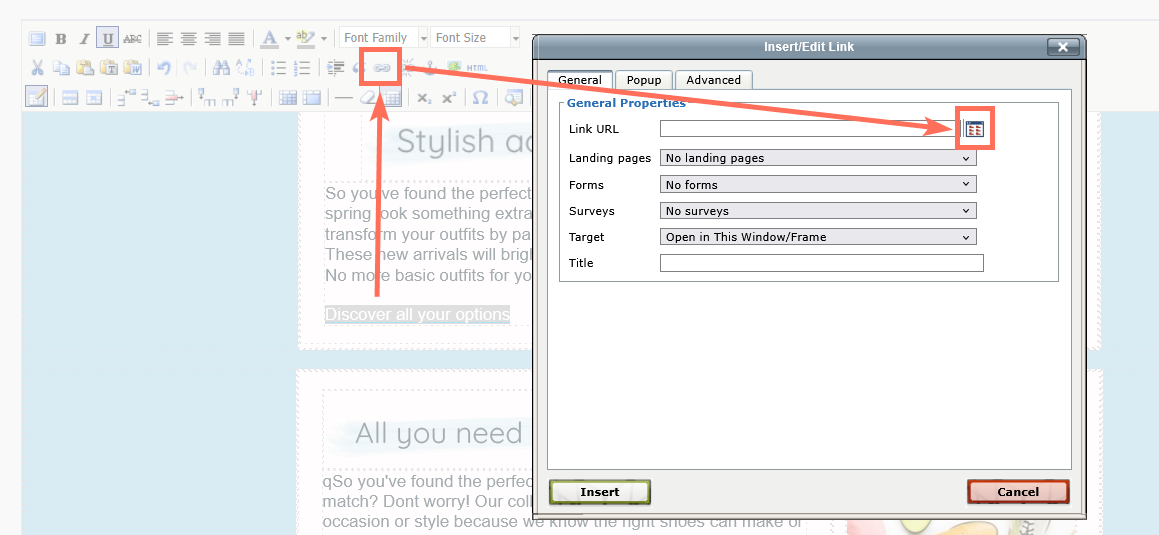
Evidenzi il testo o clicchi sull'immagine che desidera collegare.
-
Clicchi sull'icona del link nella barra degli strumenti.
-
Accanto al campo URL del link, clicchi sull'icona Sfoglia
-
Selezioni il file nella Sua libreria multimediale e clicchi su Inserisci file.
-
Nella schermata Inserisci/Modifica link, clicchi su Inserisci.
Suggerimenti pro
- Menzioni di cosa si tratta nel testo circostante, "Scarichi il nostro catalogo autunno (PDF, 1,2 MB)" imposta le aspettative e riduce l'esitazione a cliccare.
- Nomini chiaramente i Suoi file prima del caricamento. Qualcosa come "guida-prodotto-autunno-2025.pdf" è molto più facile da identificare in seguito di "documento1.pdf".
Errori comuni da evitare
- Caricare un file superiore a 2MB. La libreria multimediale impone un limite di 2MB per file. Comprima i PDF utilizzando strumenti come Smallpdf o Adobe Acrobat prima del caricamento se necessario.
- Collegarsi a un file che è stato eliminato dalla libreria. Verifichi sempre che il file sia disponibile nella libreria multimediale prima dell'invio.
- Non abilitare il link tracking per i link di download. Se desidera sapere quanti contatti hanno scaricato il Suo file, si assicuri che il tracciamento sia abilitato per quel link nella sezione Link tracking.
Prossimi passi
- Veda "La libreria multimediale" per come organizzare e gestire i Suoi file caricati.
- Veda "Link tracking" per come tracciare i clic di download file nei Suoi report di campagna.
- Veda "Perché i Suoi file multimediali dovrebbero rimanere sotto i 2MB" per indicazioni sulla compressione dei file.