
Aggiungere un'immagine
Le immagini rendono la Sua e-mail visivamente più coinvolgente e aiutano a comunicare il Suo messaggio più velocemente del solo testo. Flexmail supporta immagini statiche nei formati JPG, PNG e GIF, oltre alle GIF animate. Può aggiungere immagini in tutti e tre gli editor di messaggi.
Per i migliori risultati, mantenga i file immagine sotto i 2MB. File più grandi rallentano i tempi di caricamento sulle connessioni mobili e possono essere bloccati da alcuni client di posta. Veda "Perché i Suoi file multimediali dovrebbero rimanere sotto i 2MB" per suggerimenti sulla compressione.
Prerequisiti
- Il Suo file immagine è pronto e inferiore a 2MB.
- Per il miglior rendering, controlli le dimensioni consigliate per il segnaposto che sta riempiendo, in particolare nel Wizard Template.
Email builder
-
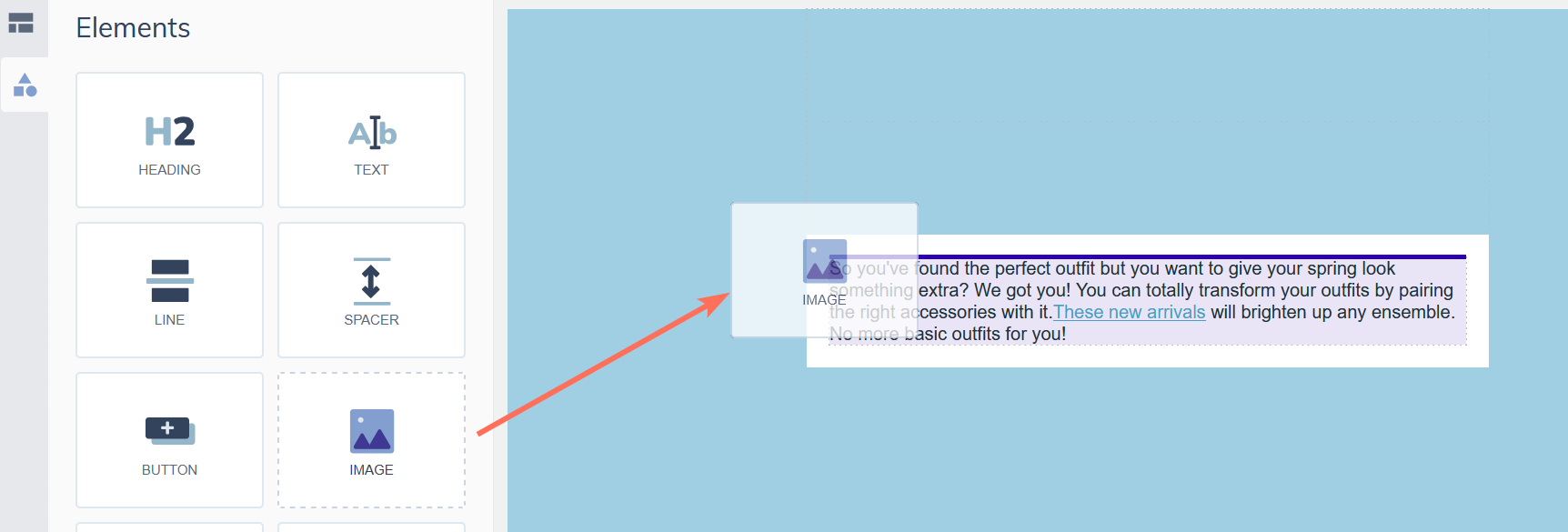
Nel pannello Elementi a sinistra, trovi l'elemento Immagine.
-
Lo trascini sul canvas in una colonna di struttura.
-
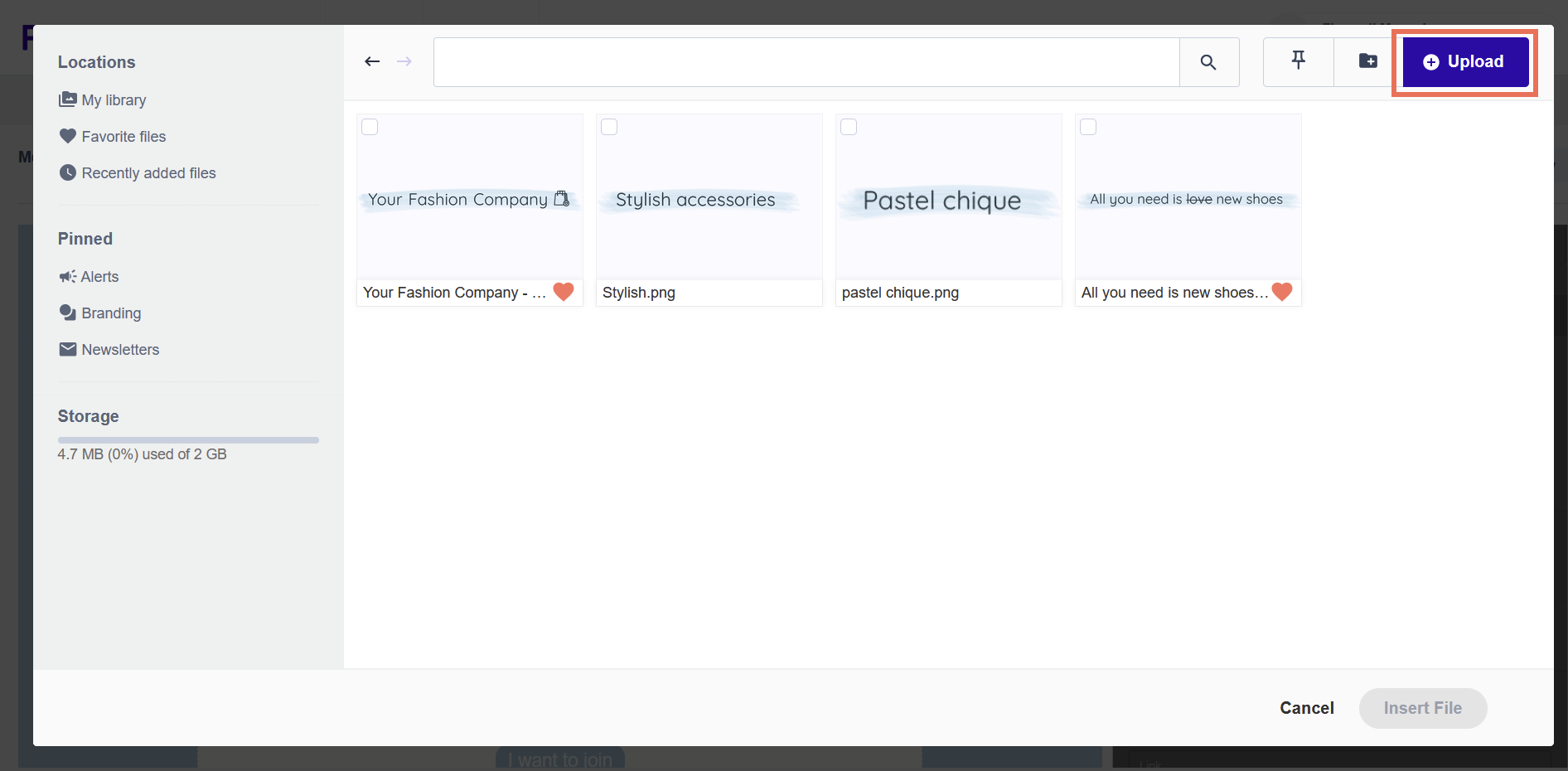
Clicchi sul segnaposto dell'immagine per aprire il selettore di immagini.

-
Carichi un nuovo file o ne selezioni uno dalla Sua libreria multimediale.
-
Nel pannello a destra imposti il testo alt, il link opzionale, la larghezza, l'allineamento, i margini e la visibilità.


Suggerimento dell'assistenza Le GIF animate sono supportate e vengono visualizzate correttamente nella maggior parte dei client di posta. Outlook 2007-2019 mostra solo il primo fotogramma come immagine statica, si assicuri che il primo fotogramma comunichi il Suo messaggio chiaramente da solo.
Wizard Template
-
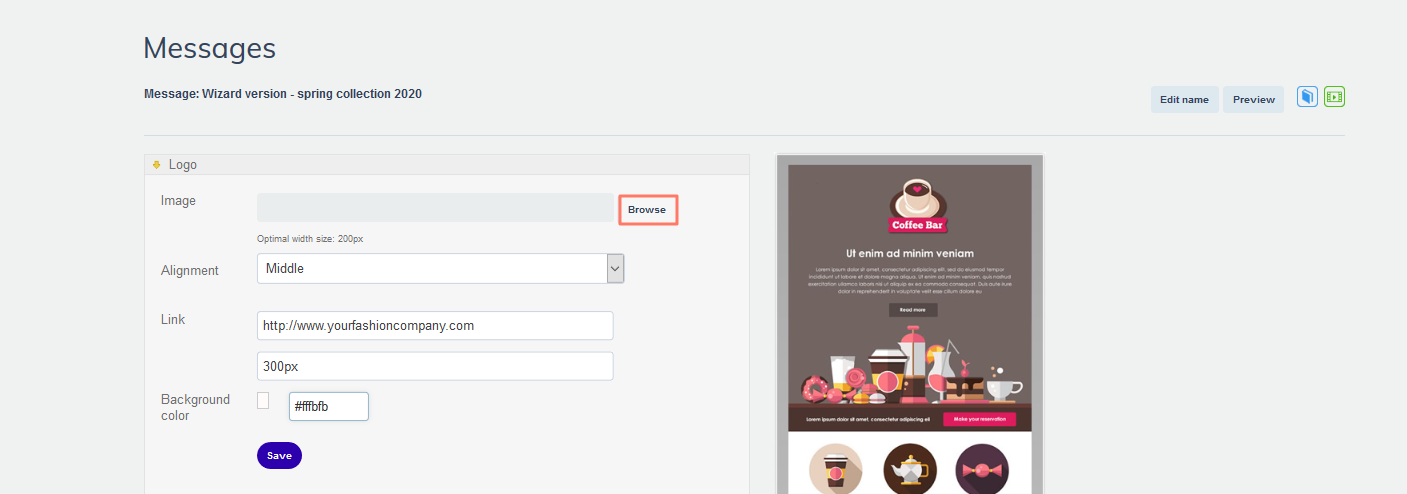
Clicchi su un segnaposto immagine nel Wizard.
-
Carichi una nuova immagine o ne selezioni una dalla Sua libreria multimediale.
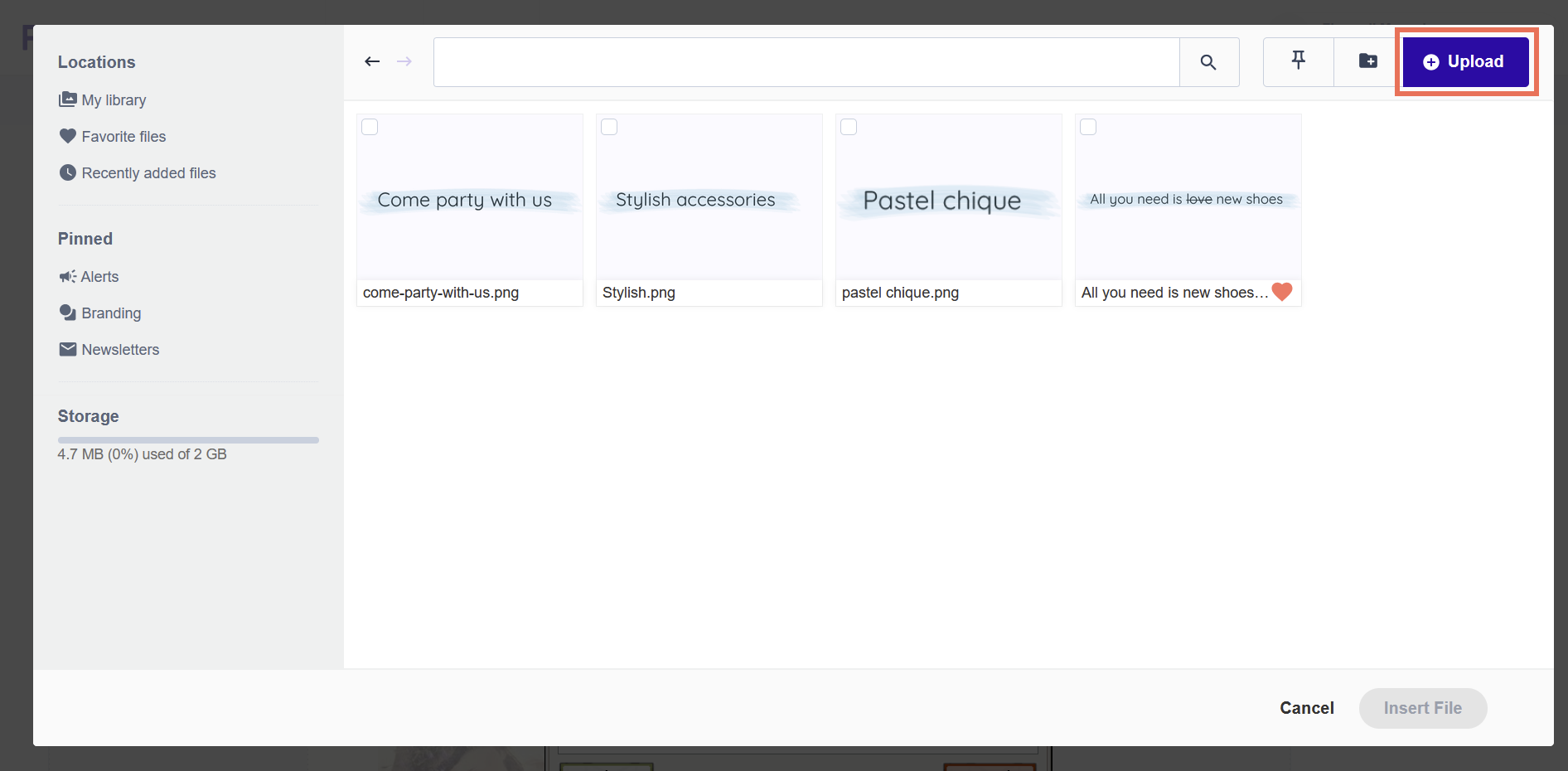
L'immagine si adatta automaticamente al segnaposto. Utilizzi un'immagine che corrisponda alle dimensioni consigliate mostrate nel segnaposto per evitare stiramenti o ritagli.
Editor HTML
-
Clicchi nel punto in cui desidera inserire l'immagine.
-
Clicchi sull'icona dell'immagine nella barra degli strumenti.

-
Per aggiungere un'immagine clicchi sull'icona Sfoglia accanto al campo 'URL immagine'.
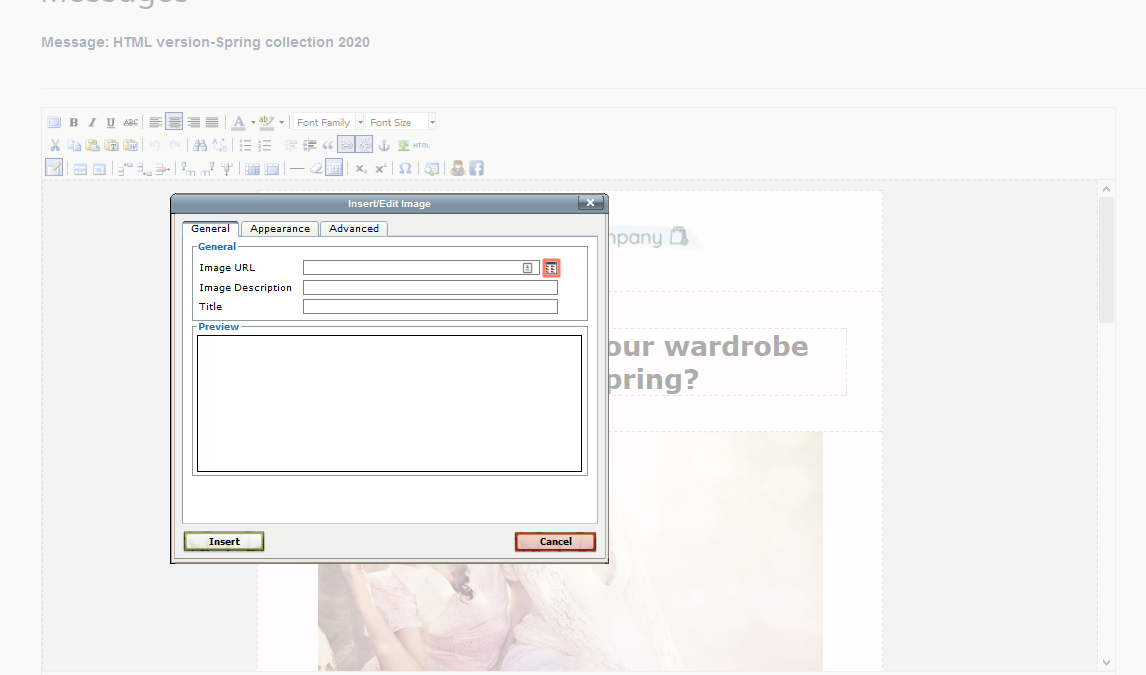
-
Carichi un nuovo file o ne selezioni uno dalla Sua libreria multimediale.
-
Verrà riportato alla finestra pop-up Inserisci/Modifica Immagine. Imposti la larghezza, l'allineamento e il testo alt, quindi clicchi su Inserisci.

Suggerimenti pro
- Aggiunga sempre testo alt alle Sue immagini. Molti client di posta bloccano le immagini per impostazione predefinita, il testo alt garantisce che i lettori comprendano comunque il contenuto quando le immagini non si caricano. Veda "Testi alt" per indicazioni.
- Utilizzi il formato file corretto: JPEG per le fotografie, PNG per loghi e grafiche con trasparenza.
- Per i template Wizard, il segnaposto immagine mostra le dimensioni consigliate. Prepari le immagini esattamente a quelle dimensioni prima di caricarle per evitare problemi di layout.
Errori comuni da evitare
- Caricare immagini superiori a 2MB. La libreria multimediale impone un limite di 2MB. Utilizzi uno strumento di compressione come Squoosh prima di caricare se la Sua immagine è troppo grande.
- Saltare il testo alt. Senza di esso, i client di posta che bloccano le immagini mostrano caselle vuote senza contesto. Veda "Testi alt" per come scriverli bene.
- Utilizzare immagini più larghe dell'area di contenuto dell'e-mail. Un'e-mail standard è larga 600px. Le immagini più larghe di 1200px (per display 2x/Retina) sono più grandi del necessario e aggiungono dimensioni file inutili.
Prossimi passi
- Veda "Testi alt" per indicazioni sulla scrittura di testi alt descrittivi per ogni immagine.
- Veda "Immagini animate nelle e-mail" per indicazioni specifiche sull'uso delle GIF animate.
- Veda "Modificare un'immagine" se ha bisogno di ritagliare o regolare un'immagine dopo il caricamento.
- Veda "Perché i Suoi file multimediali dovrebbero rimanere sotto i 2MB" per suggerimenti sulla compressione dei file.
Articoli correlati
C'è altro che può fare in Flexmail
- Gestire la libreria multimediale (file manager)
- Aggiungere un testo alt a un'immagine
- Modificare un'immagine
Cerca alcune informazioni di base?
- Informazioni sulla libreria multimediale (file manager)
- Informazioni sull'E-mail builder
- Informazioni sui Wizard Template
- Informazioni sull'Editor HTML
Si lasci ispirare!